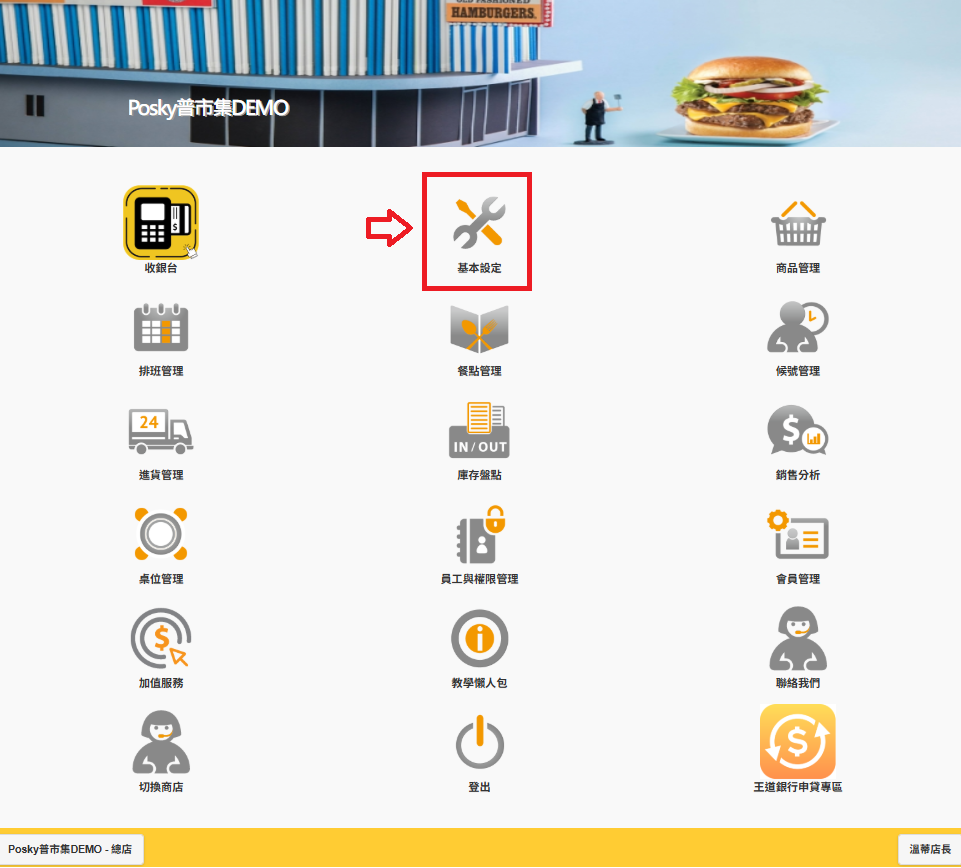
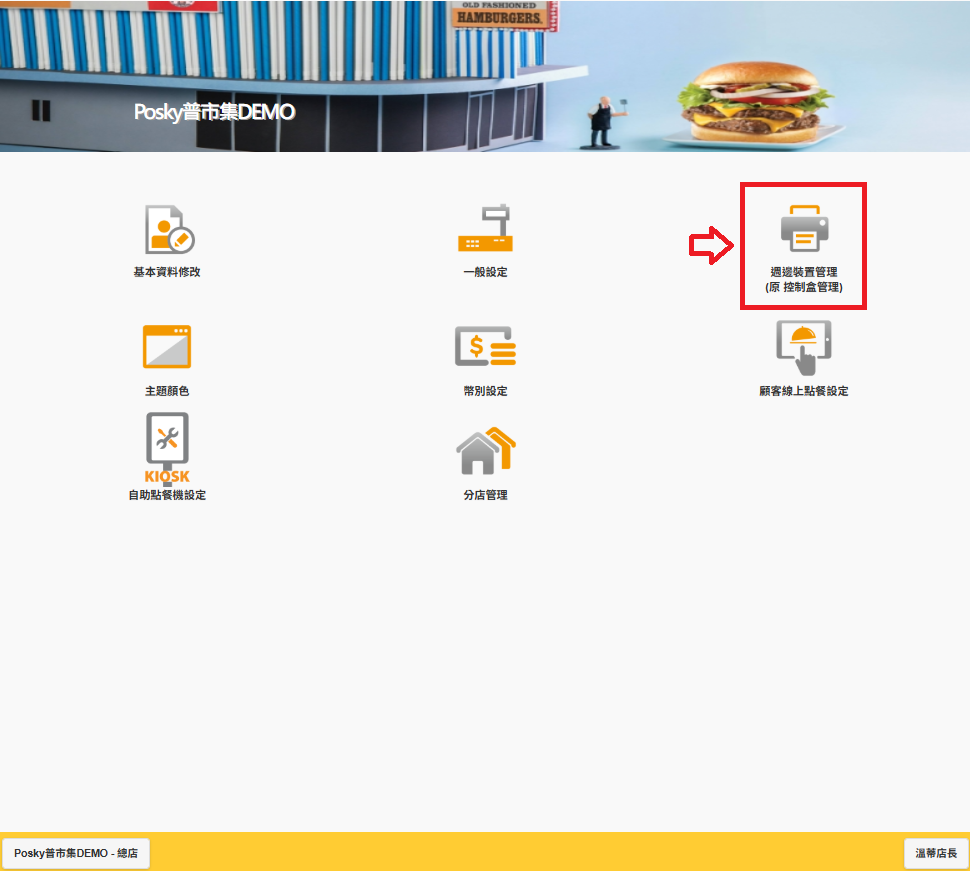
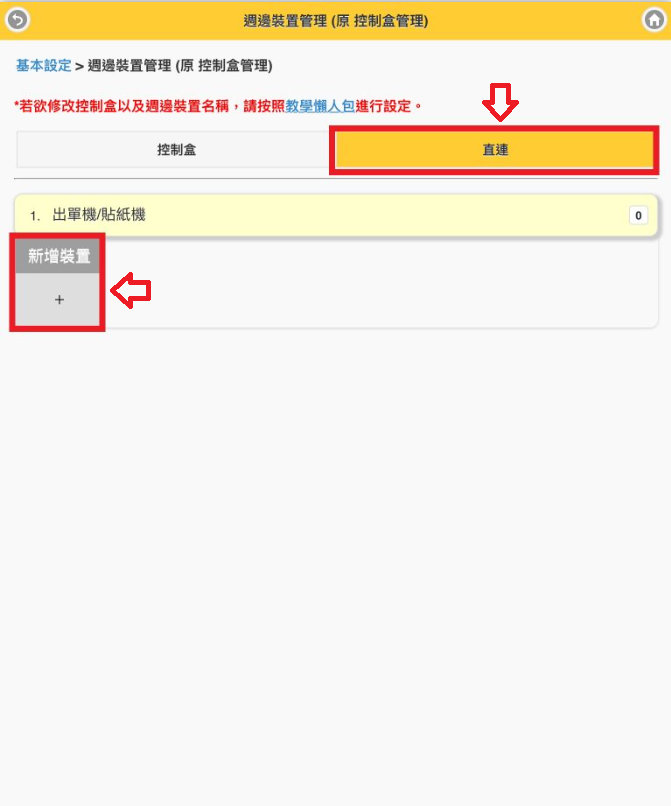
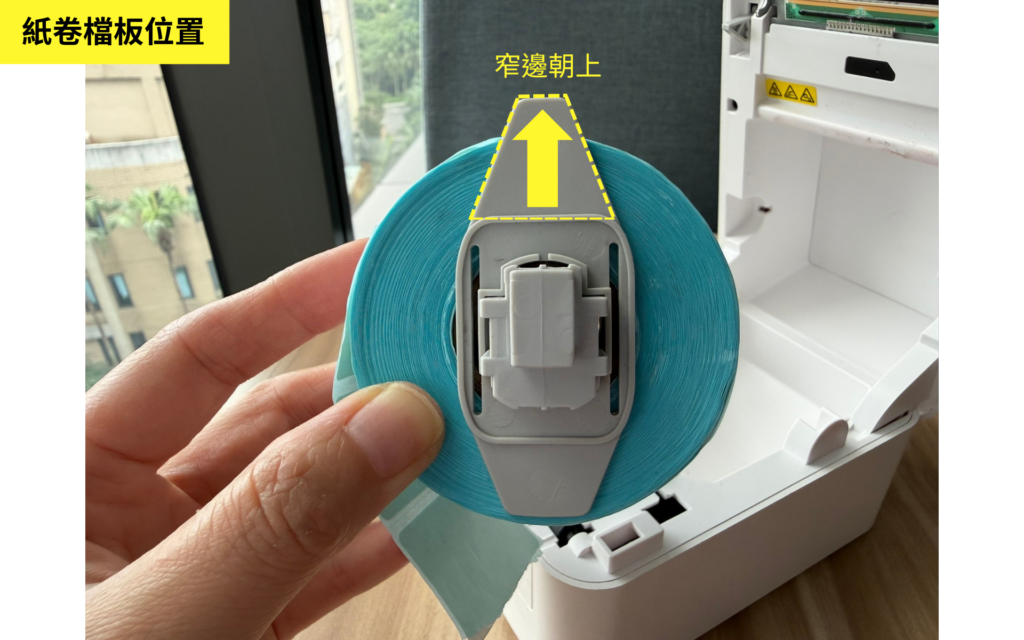
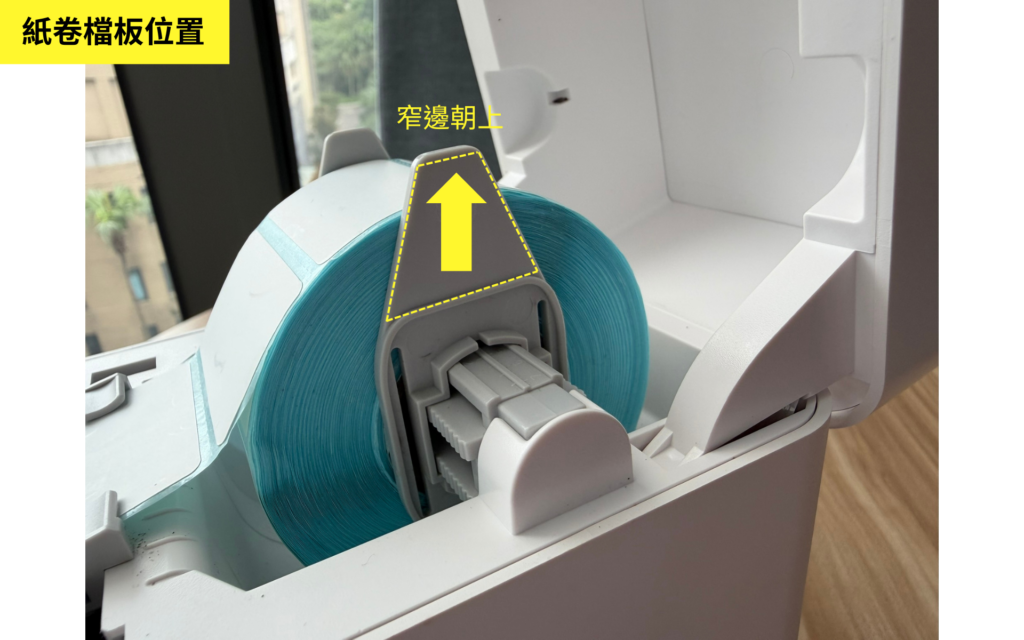
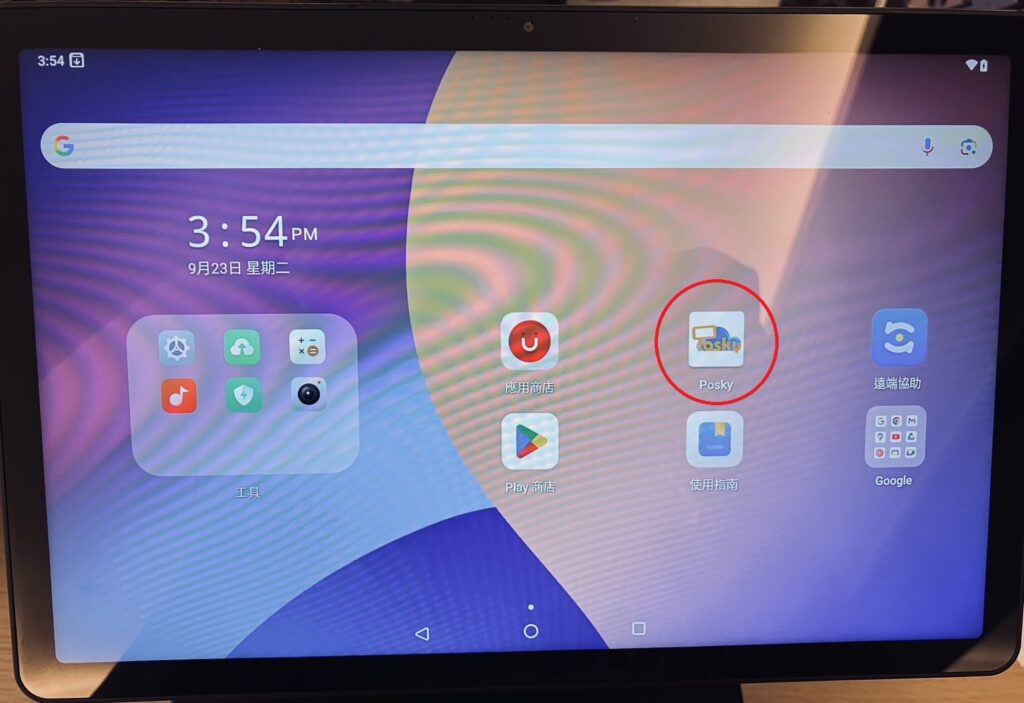
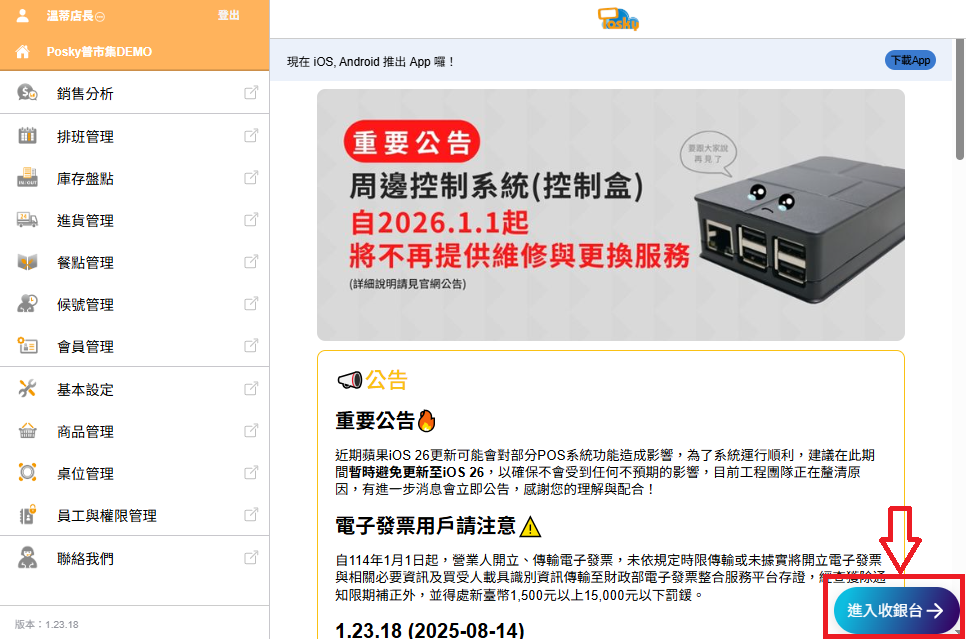
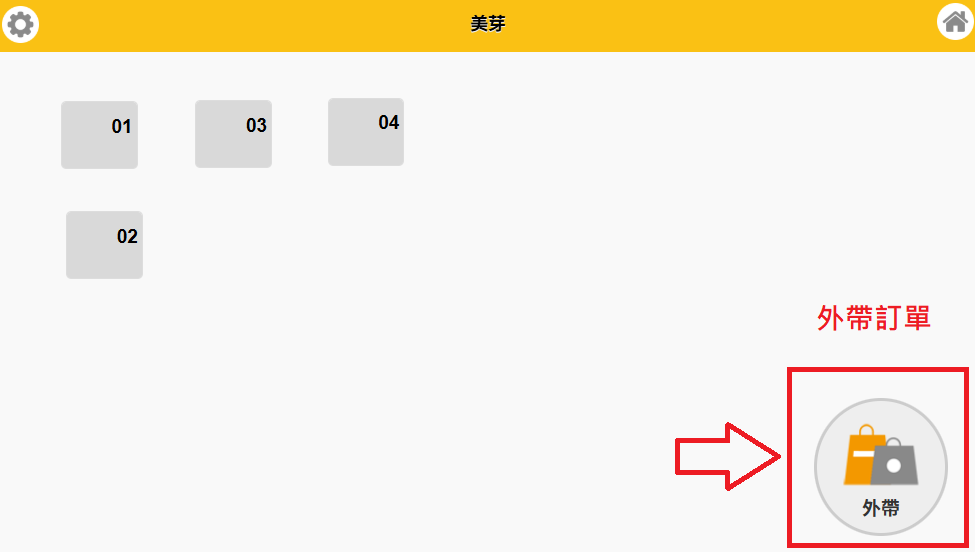
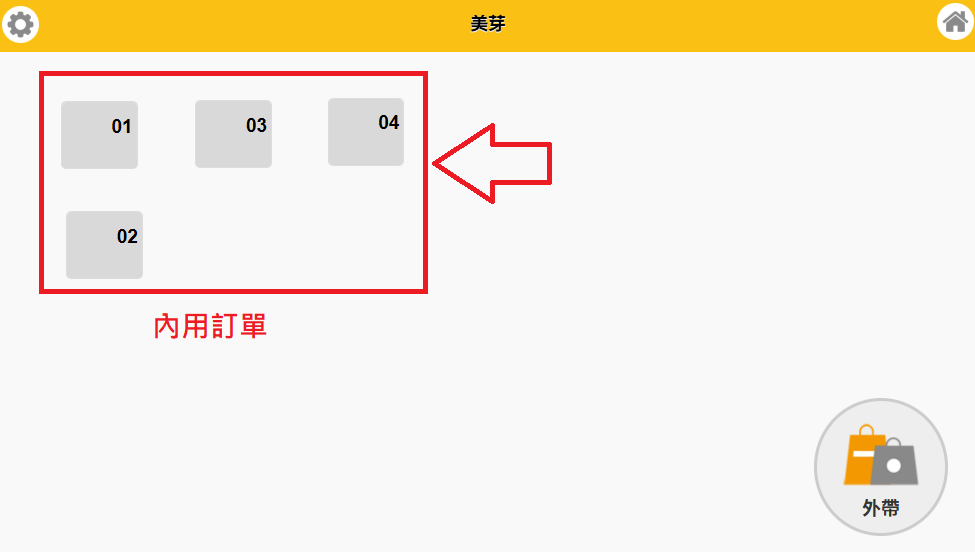
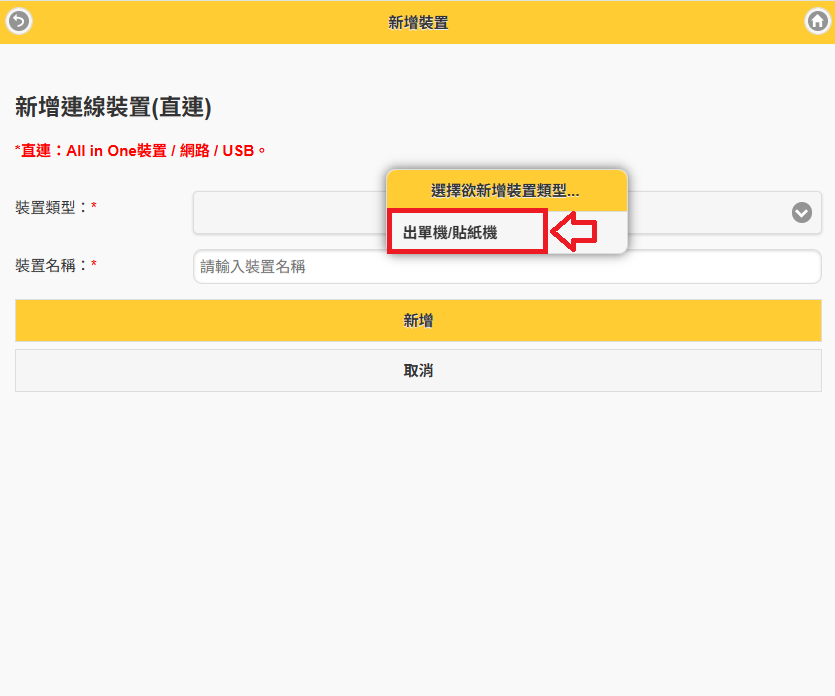
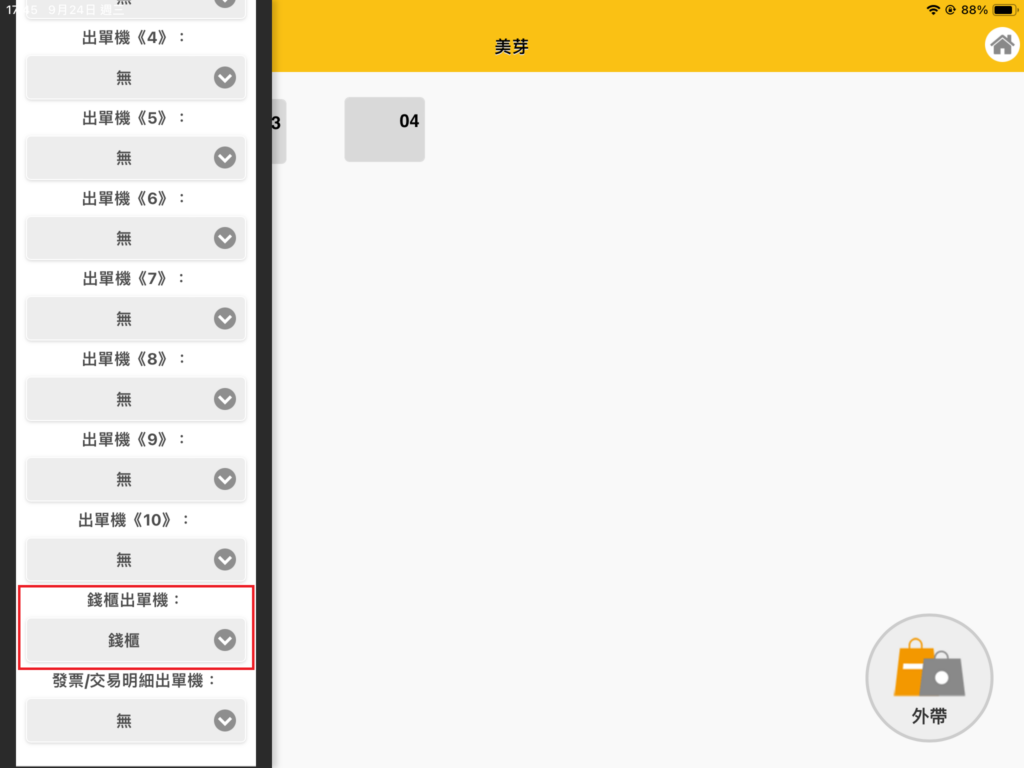
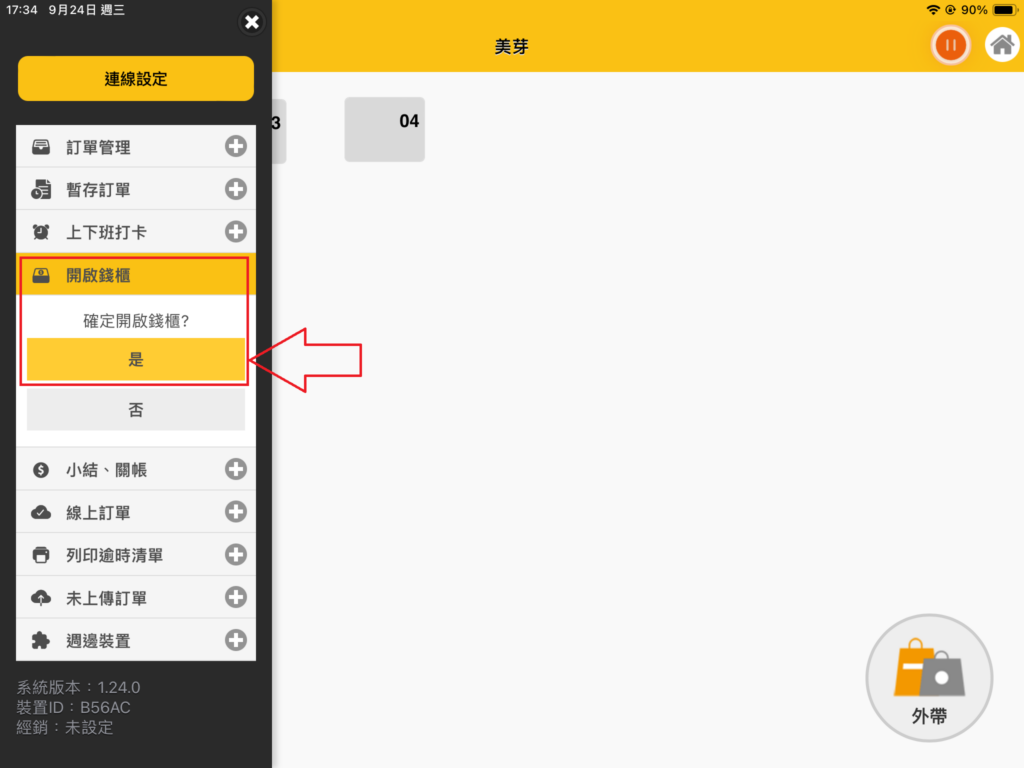
設定POS機連接出單機與貼紙機 【適用Falcon2、Swan1 、Swan1 PRO、D2 POS機】 設定出單機 設定貼紙機 設定錢櫃 Step1.登入Posky網頁版系統,進入【基本設定】>【週邊裝置管理】 Step2.選擇【直連】,在出單機/貼紙機底下按【新增裝置】 Step3.裝置類型選擇【出單機/貼紙機】 Step4.新增連線裝置(直連) -設定出單機- ●裝置名稱:Posky出單機(可自行設定)●印表機型號:POSKY P1(依設備型號進行選擇)●列印紙張寬度:5.7公分或是8公分(電子發票格式固定為5.7公分)●切單方式/樣式:可依需求自行設定●列印紙張備註:可依需求自行設定●字體大小:大、中、小,可依需求自行設定●出單時商品是否重新排序:預設為否,變更排序為PRO版功能,可參下方說明●出單時附加屬性是否重新排序:預設為否,變更排序為PRO版功能,可參下方說明否 > 根據點餐順序做排序使用商品管理排序/使用附加屬性管理排序設定 > 依照商品管理/附加屬性管理的排序來顯示印單●附加屬性顯示方式:預設顯示合併為一列,條列式顯示為PRO版功能,詳情見【i】說明●指定出單之商品類型(可複選):依需求設定需印出的商品品項,若無特別要求,請選擇全部●出單收據樣式參考:https://stupefied-tereshkova.103-144-32-83.plesk.page/card/receipt-template/ -設定貼紙機- ●裝置名稱:Posky貼紙機(可自行設定)●印表機型號:HPRT D25(依設備型號進行選擇)●列印尺寸:寬度x高度4cm x 2.5cm(目前官網有販售之貼紙尺寸,也可依需求進行選擇)●列印QR CODE:預設為不列印,自訂內容為PRO版功能●列印紙張備註:可依需求自行設定●出單時商品是否重新排序:預設為否,變更排序為PRO版功能,可參下方說明●出單時附加屬性是否重新排序:預設為否,變更排序為PRO版功能,可參下方說明否 > 根據點餐順序做排序使用商品管理排序/使用附加屬性管理排序設定 > 依照商品管理/附加屬性管理的排序來顯示印單●附加屬性顯示方式:預設顯示合併為一列,條列式顯示為PRO版功能,詳情見【i】說明●指定出單之商品類型(可複選):依需求設定需印出的商品品項,若無特別要求,請選擇全部●出單收據樣式參考:https://stupefied-tereshkova.103-144-32-83.plesk.page/card/receipt-template/ 【紙卷檔板位置】請注意紙捲檔板的放置位置,以免出單卡住無法完整印出資訊。 Step5.至【基本設定】>【一般設定】>【出單收據設定】&【貼紙機設定】,設定好之後按【確定】 ●打開【出單收據】,並選擇剛剛設定的出單機/貼紙機名稱●內用若不需印製貼紙,請將內用不印設定開啟 Step6.打開POS機,進入桌面上Posky APP,登入後按右下方的【進入收銀台】 Step7.點選左上方的齒輪符號,選擇【連線設定】,點選設定好的出單機/貼紙機 Step8.點選【測試列印】,出單機會印出測試出單紙張,這樣就完成出單機設定了! Step9.按左上方【取消】回到點餐頁面,恭喜您已完成出單機設定,接下來可以開立一筆訂單做最後確認! ●點右下【外帶】或【桌號】進入商品頁 ●選好商品後點結帳,確認設定的出單機/貼紙機皆是開啟狀態,點擊下方結帳,單據有印出,即為設定成功。●若有設定內用不印貼紙,內用結帳時,只會出現出單機的選項。 恭喜您可以使用POS機來點餐、出單囉 錢櫃設定 ●錢櫃需要使用RJ11接頭的連接線進行連接●Falcon 2 POS機沒有RJ11接孔,只能先將錢櫃的連接線接在出單機上,再使用出單機進行設定●錢櫃無法使用貼紙機進行連接 Step1.登入Posky網頁版系統,進入【基本設定】>【週邊裝置管理】 Step2.選擇【直連】,在出單機/貼紙機底下按【新增裝置】 Step3.裝置類型選擇【出單機/貼紙機】 Step4.新增連線裝置(直連) -錢櫃直連POS機- ●裝置名稱:錢櫃(可自行設定)●印表機型號:iMIN D4(請選擇D4,勿設定其他印表機,會無法正常連接)●指定出單之商品類型:選擇全部●其他項目皆可不進行調整 -錢櫃連接出單機- ●裝置名稱:錢櫃(可自行設定)●印表機型號:POSKY P1(依使用的出單機型號進行選擇)●指定出單之商品類型:選擇全部●其他項目皆可不進行調整 Step5.至【基本設定】>【一般設定】>【錢櫃設定】,設定好之後按【確定】 ●打開【錢櫃設定】,並選擇剛剛設定的錢櫃 Step6.打開POS機,進入桌面上Posky APP,登陸後,按右下方的【進入收銀台】 ●打開【錢櫃設定】,並選擇剛剛設定的錢櫃 Step7.確認周邊設備中錢櫃是否有正確設定 ●打開【錢櫃設定】,並選擇剛剛設定的錢櫃 Step8.點選左上方的齒輪符號 -錢櫃直連POS機- ●選擇【開啟錢櫃】,確認是否有彈開 -錢櫃連接出單機- ●選擇【連線設定】,點選錢櫃,掃描區域網路部分選擇錢櫃連接的出單機,點擊測試連線,出單機會印出測試單據並同時開啟錢櫃,測試成功後點選儲存 Step9.按左上方【取消】回到點餐頁面,恭喜您已完成錢櫃設定,接下來可以開立一筆訂單做最後確認~ ●點右下【外帶】或【桌號】進入商品頁 ●選好商品後點結帳,確認設定的錢櫃是開啟狀態,點擊下方結帳,錢櫃有順利彈開,即為設定成功。 恭喜您完成錢櫃設定