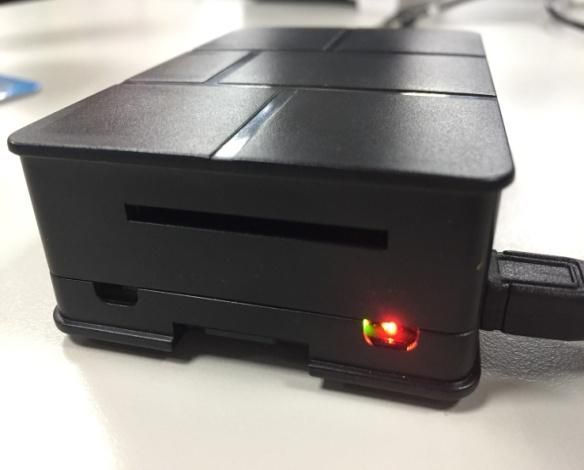
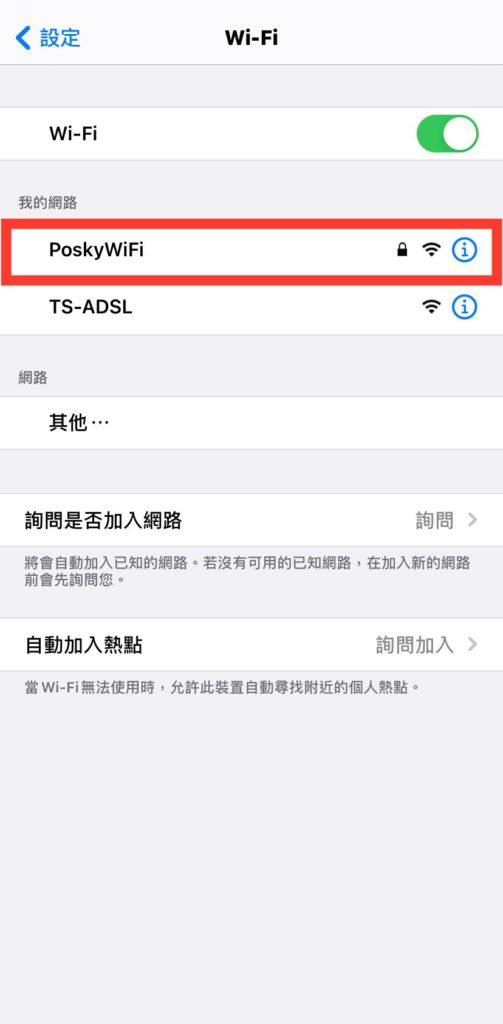
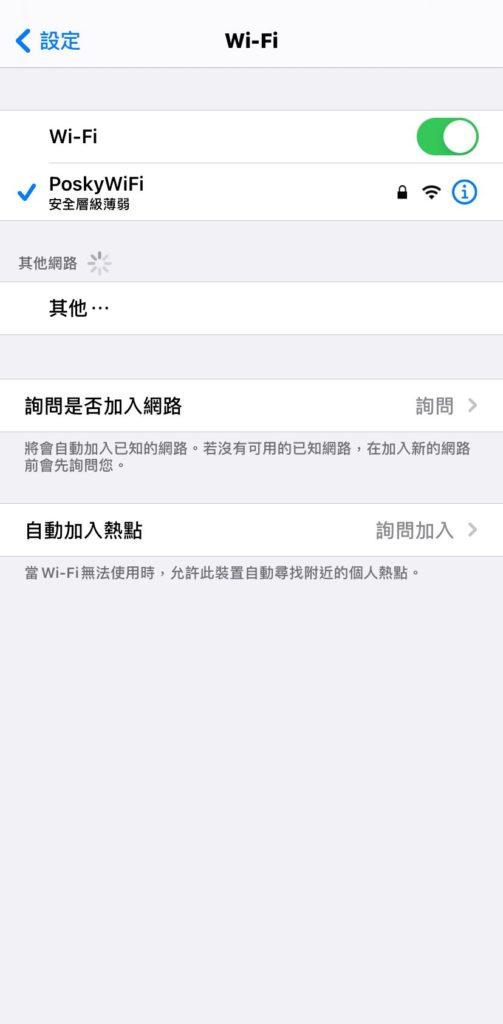
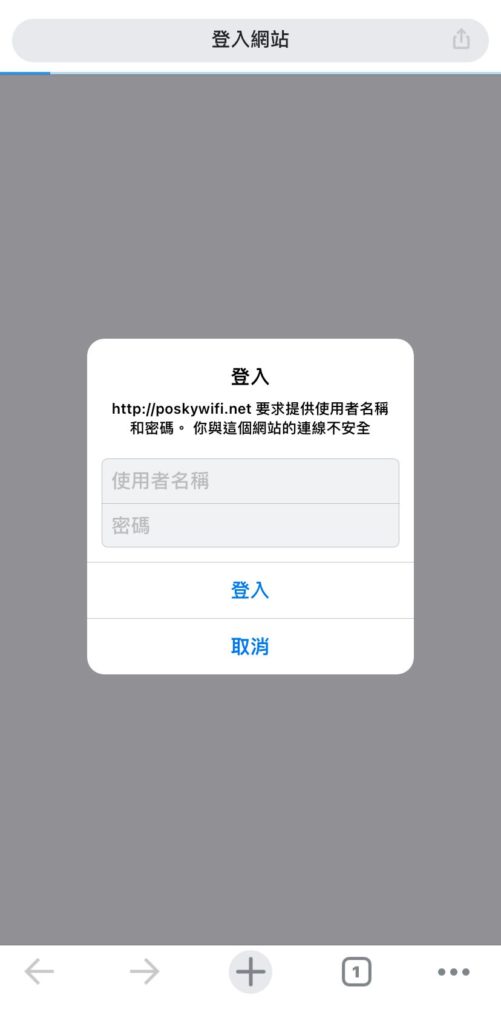
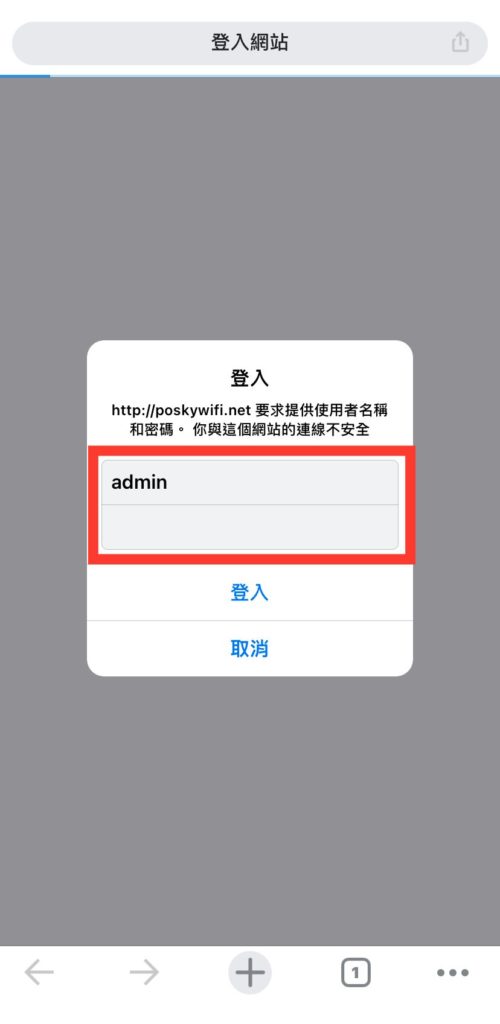
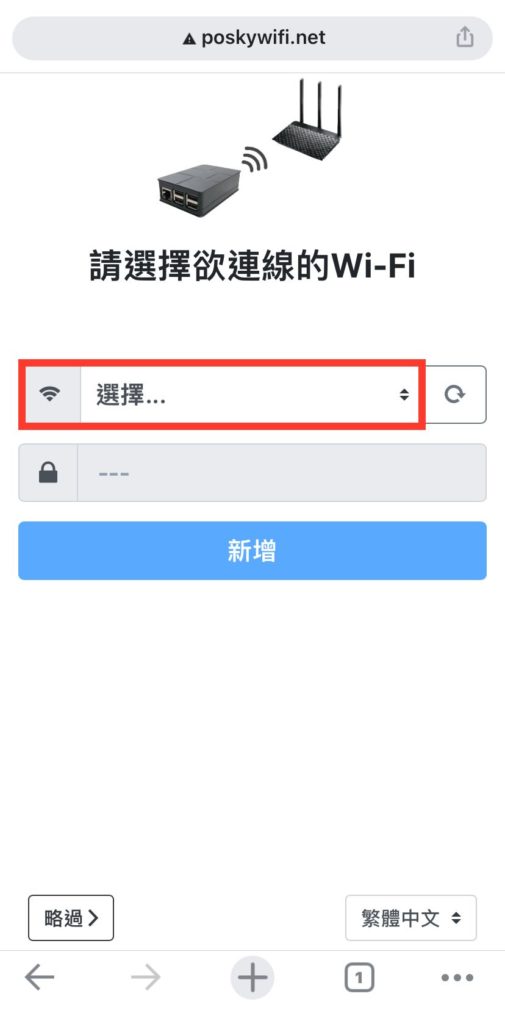
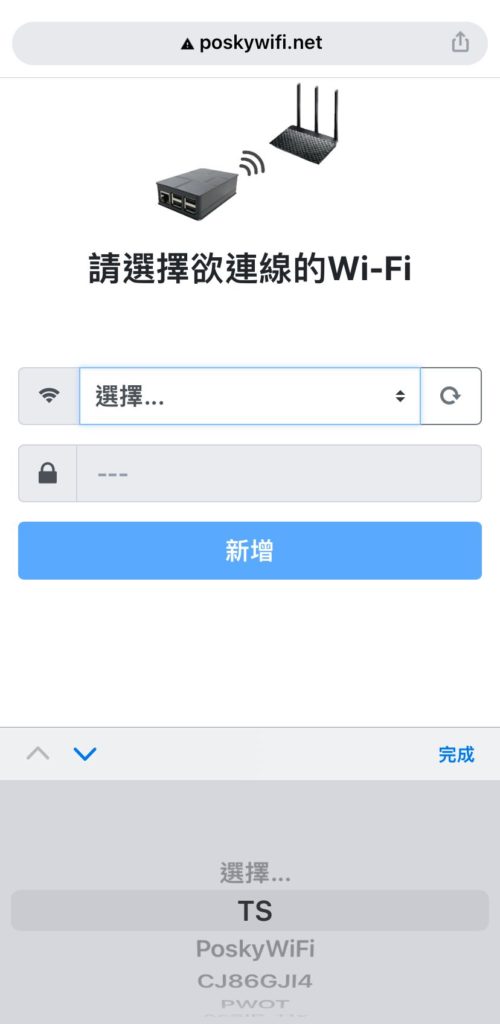
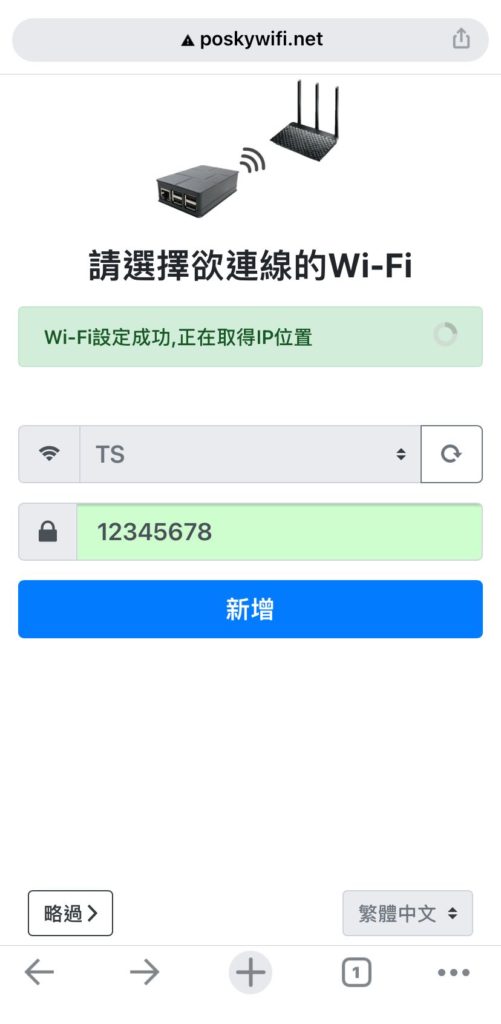
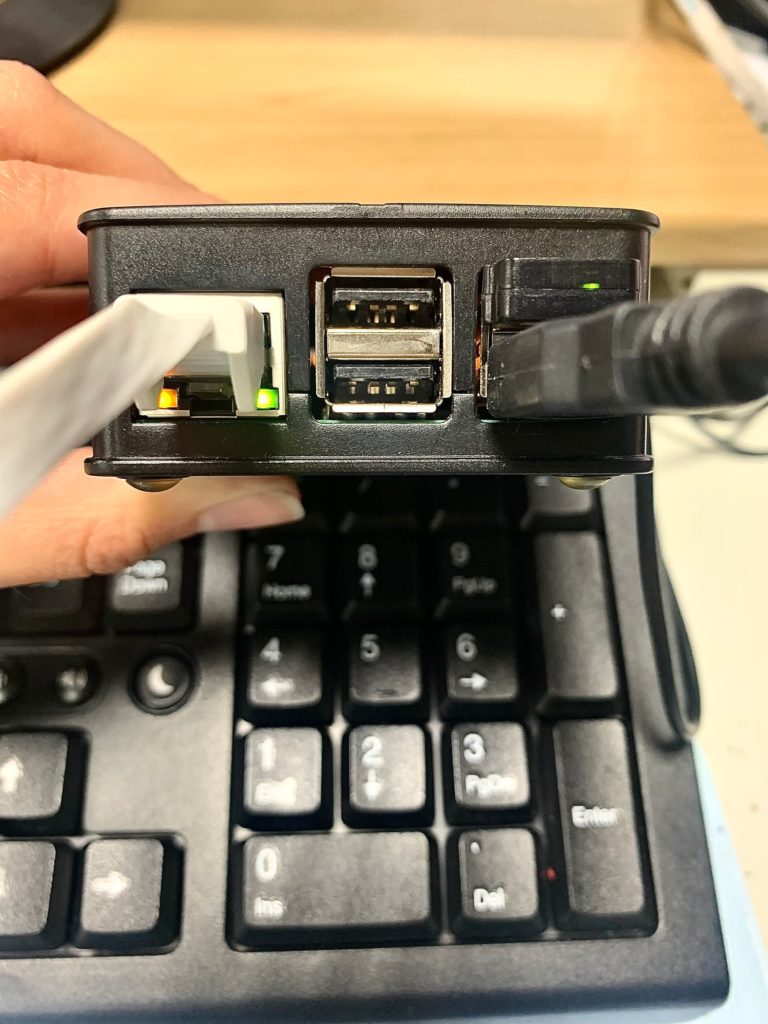
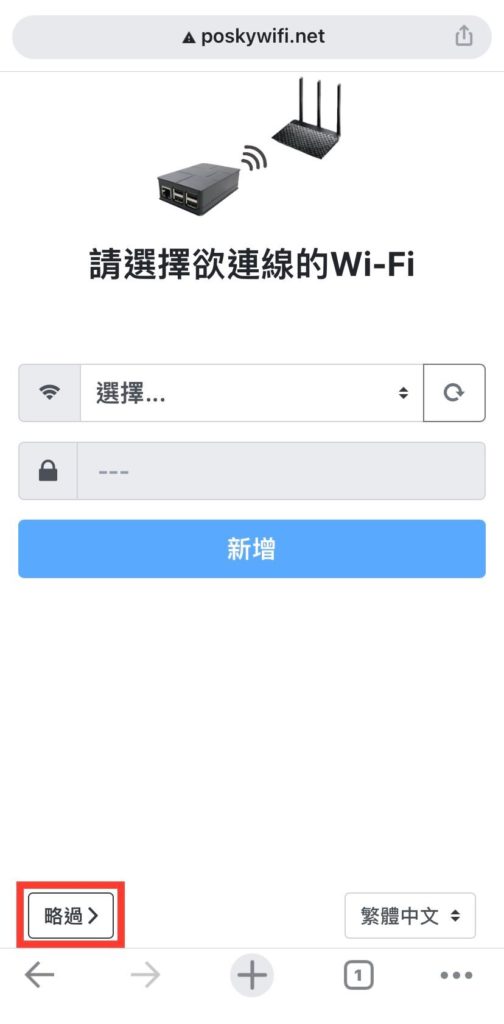
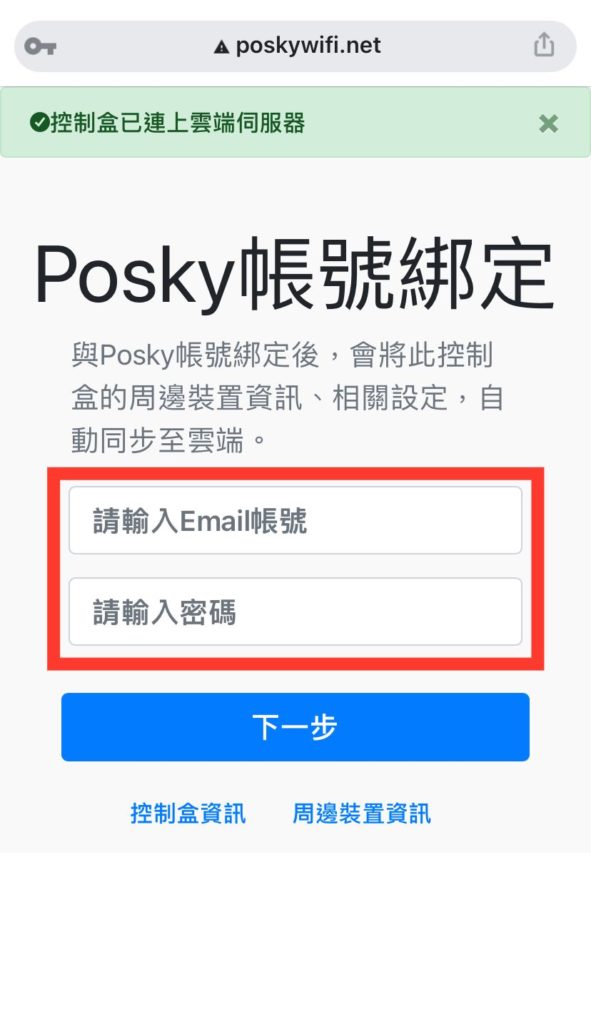
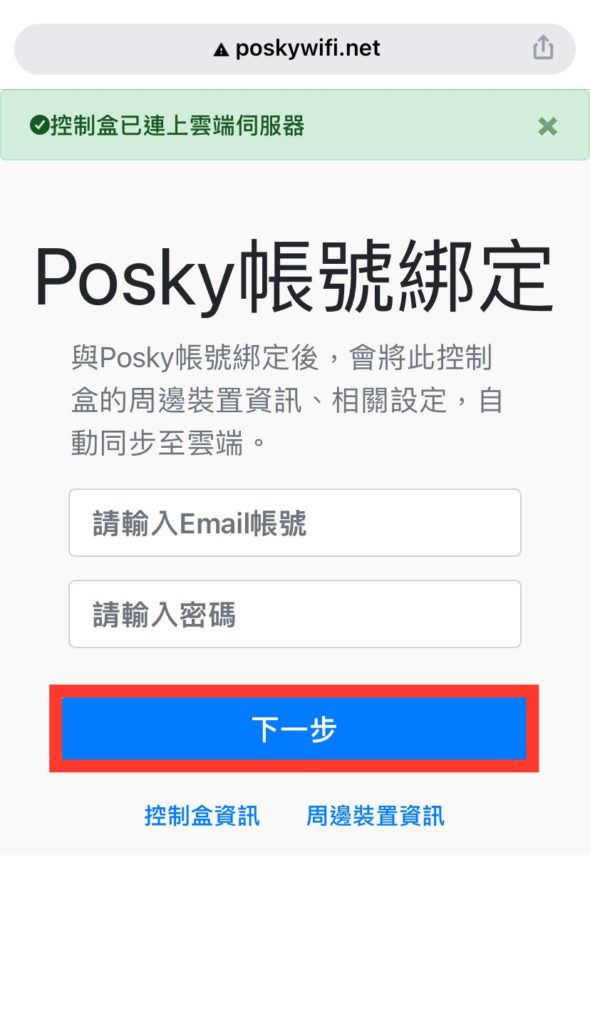
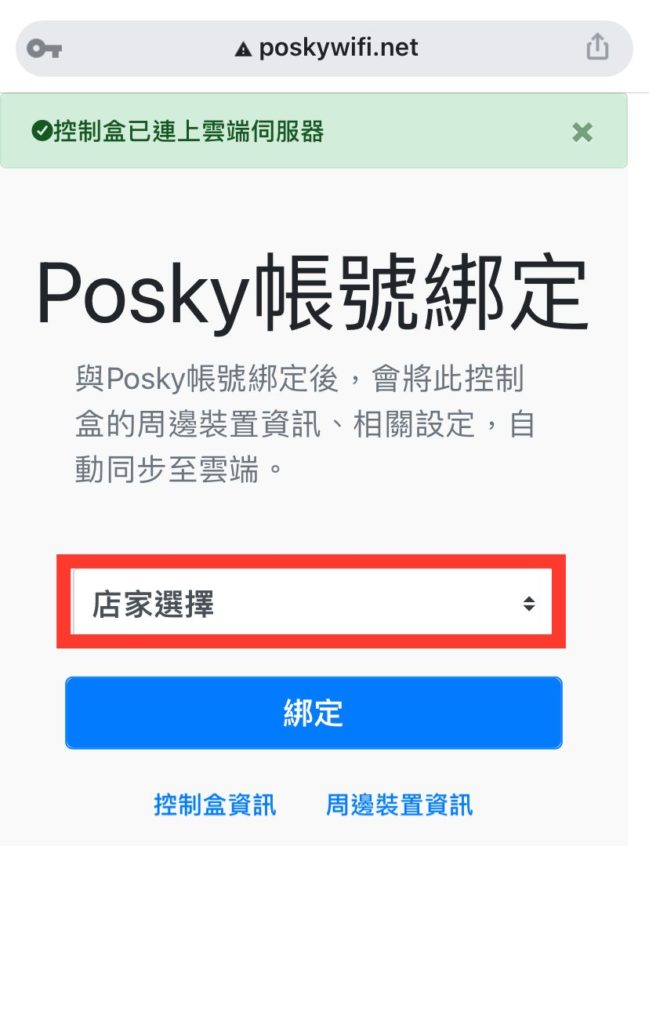
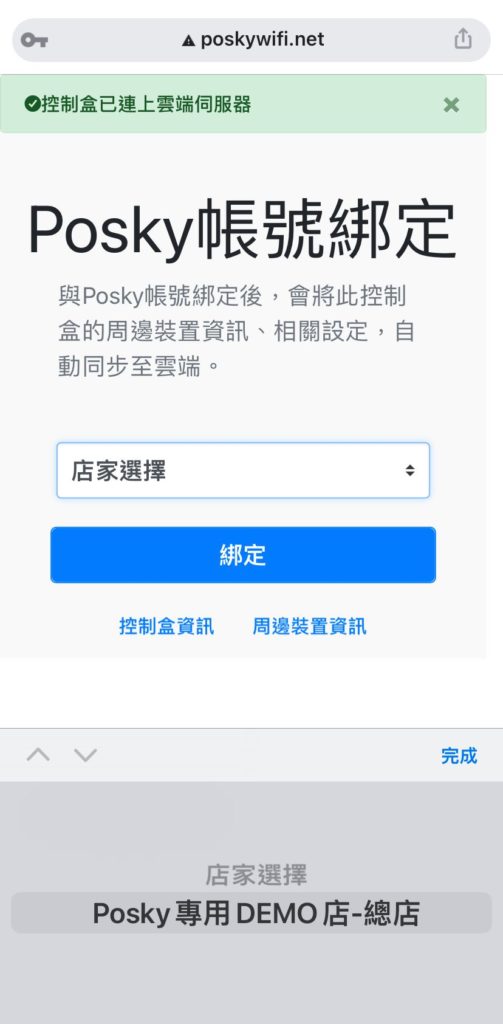
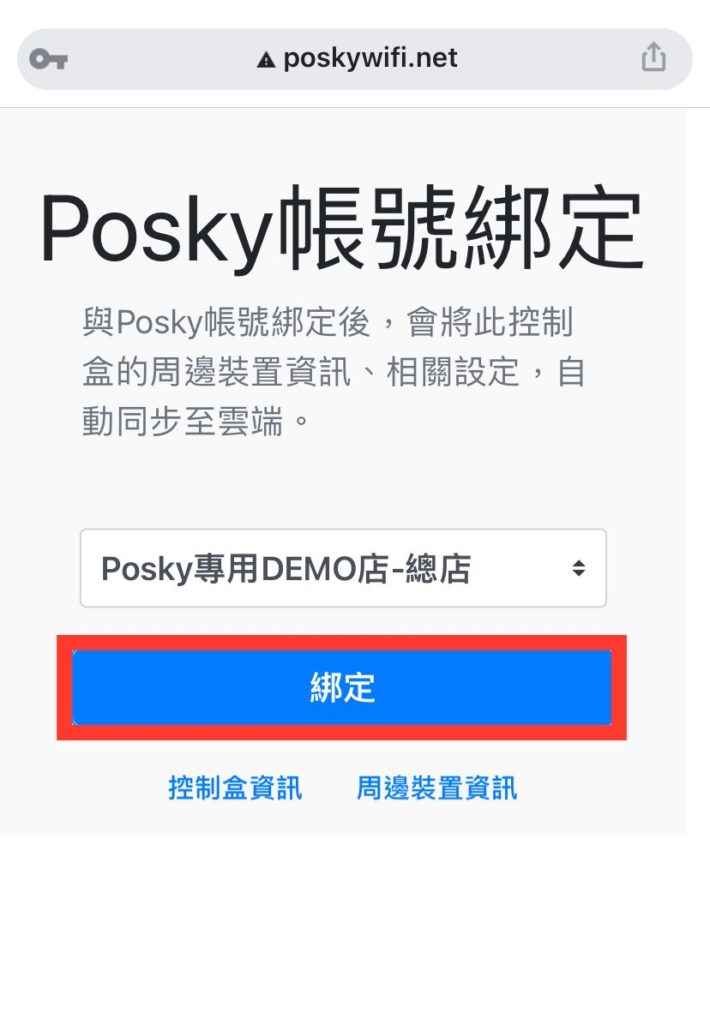
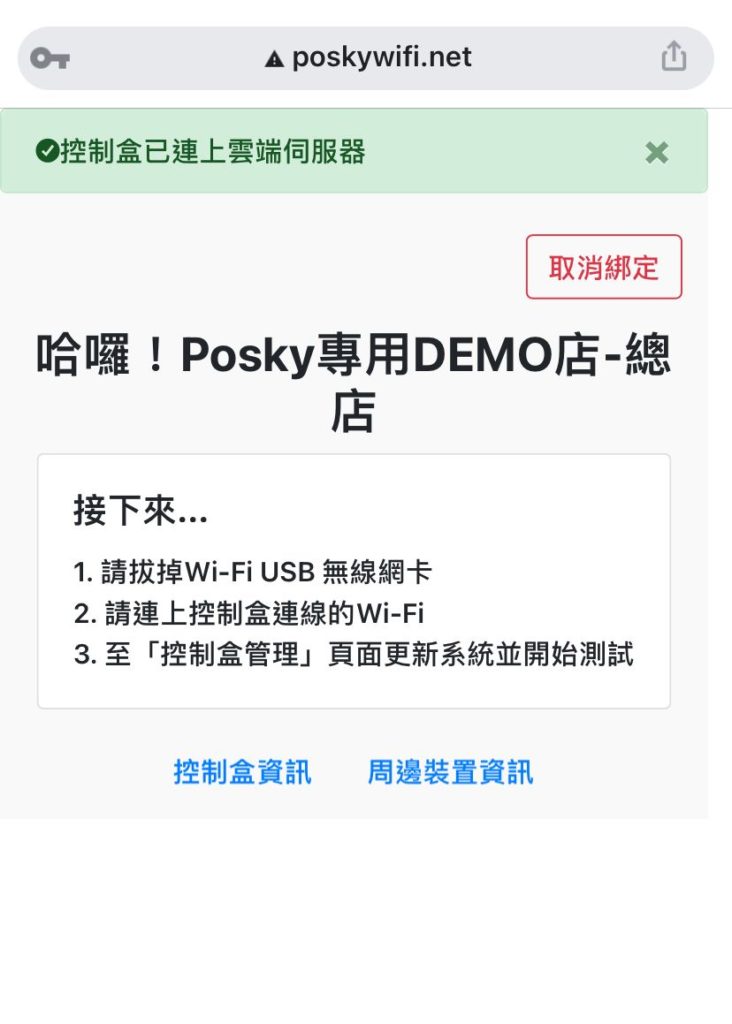
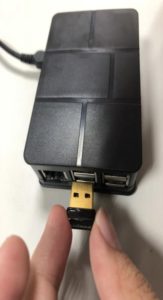
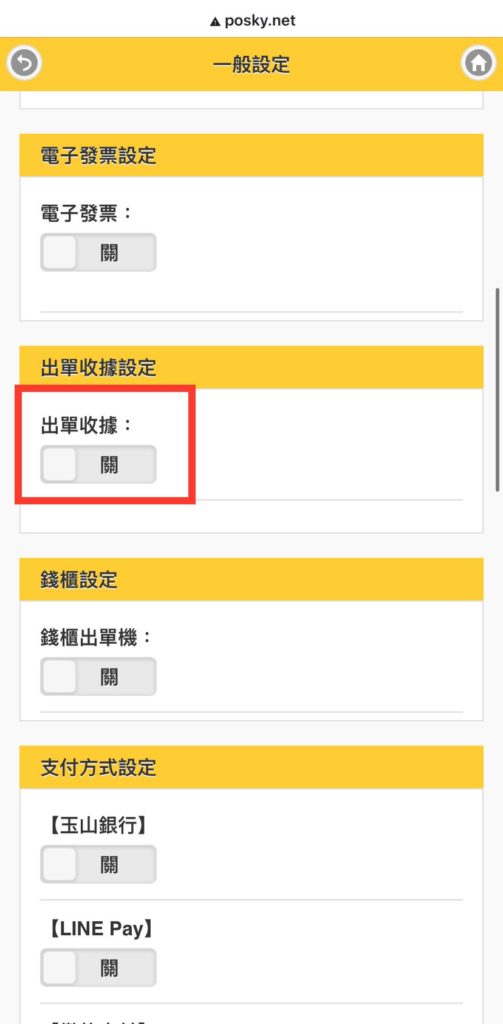
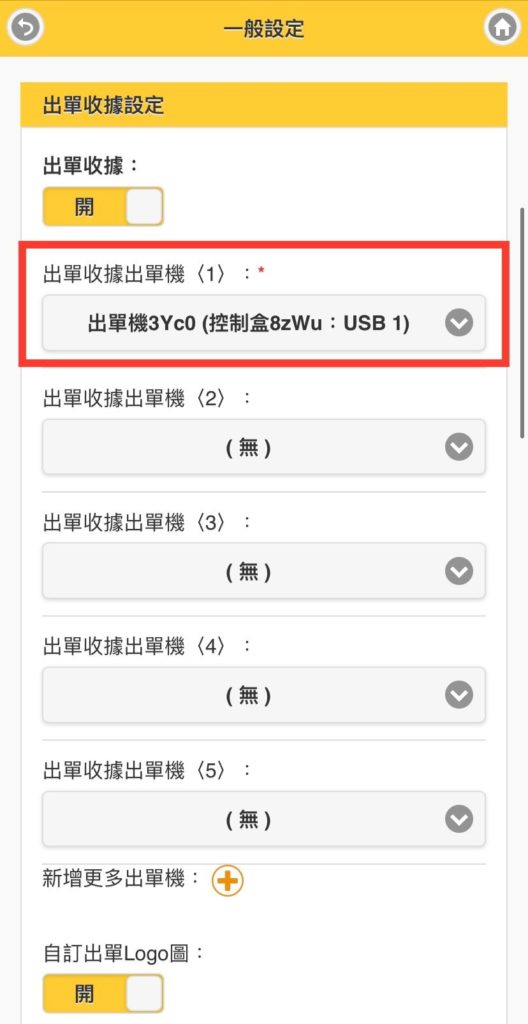
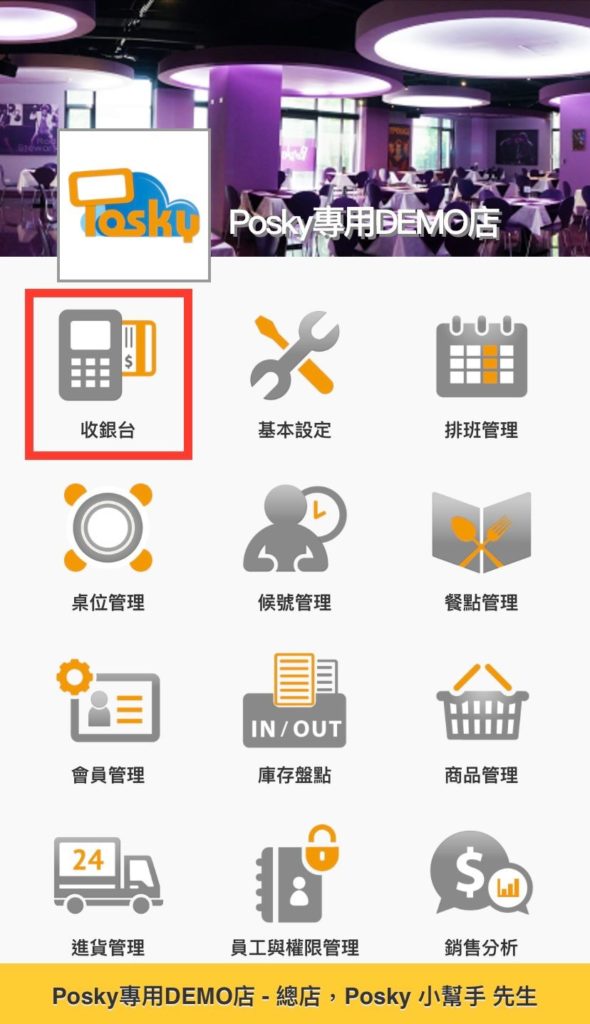
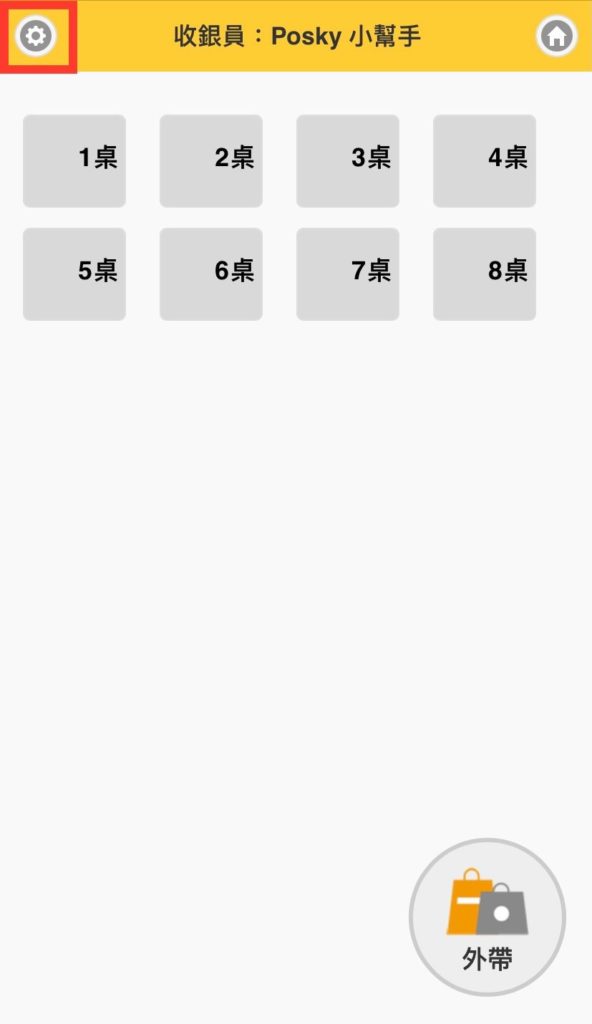
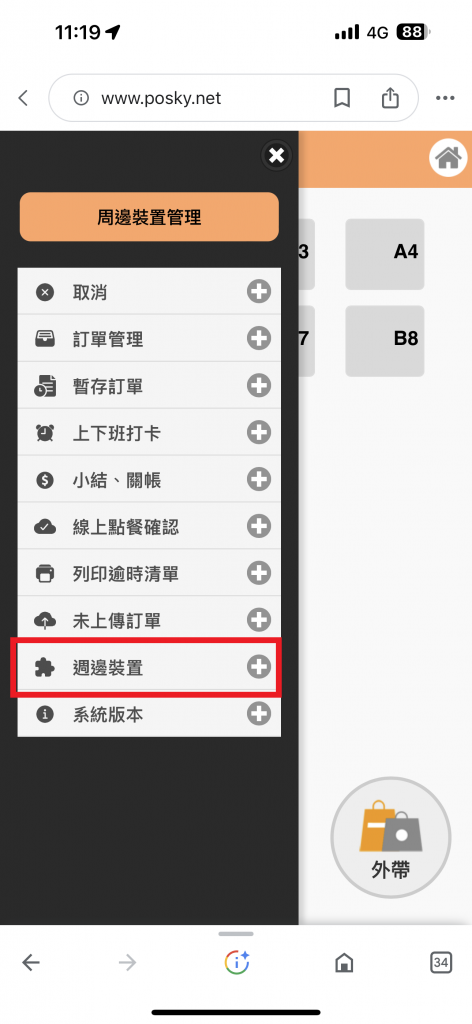
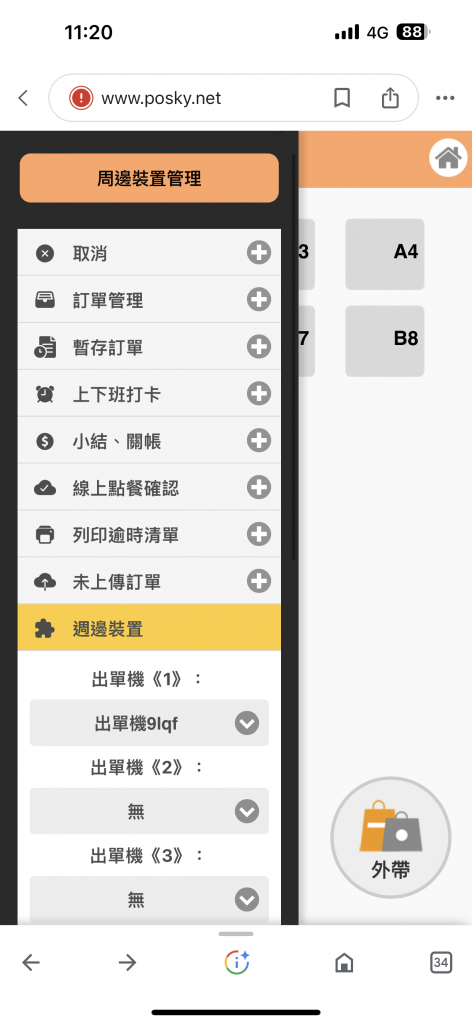
控制盒設定教學 👨🔧在安裝的道路上難免會遇到狀況,或是安裝後/使用上遇到麻煩,Posky這邊提供三種解法:1.在官方LINE上詢問>我們可以協助您做初步的疑難排除。2.致電至總公司>我們可以協助您做初步的疑難排除。3.派專人過去現場排除>這部分會委由在地專業經銷商出動,幫您疑難排解以及維修的動作,並會酌收到場服務費用(實際以經銷商報價為主)。【Posky貼心建議】 若本身對硬體設定較無信心,或是對3C產品較不熟悉,建議一開始可以請經銷商到場協助設定以及教學,我們在各區都有專業的經銷團隊可以服務您!【經銷夥伴資訊】 https://www.posky.net/partner/index.php 設定控制盒之前,請先將所有週邊裝置開機並插入控制盒USB孔➡️ 周邊硬體配置圖 ※出單機/貼紙機/條碼掃描槍/客戶顯示器,都如同下方的設定方法! Step1. 控制盒接上電源,電源左側會亮起紅燈,綠燈會一直閃爍 Step2. 手機或平板連上PoskyWiFi, 密碼:0277150605 Step3. 打開Chrome瀏覽器,網址打poskywifi.net 使用者名稱:admin密碼:0277150605 Step4.1 選擇無線Wi-Fi設定 進入Wi-Fi選擇頁面,選擇您店內連線的Wi-Fi並輸入密碼後按新增*Wi-Fi密碼不能有特殊符號(以英文、數字為主) 進入WiFi設定頁 選擇您店裡的WiFi訊號 輸入WiFi密碼 Step4.2 選擇插網路線(有線網路)設定 將網路線插在控制盒網路孔上,點選左下角略過鍵。 插上後網路孔會同時亮橘綠燈,代表有網路 在頁面上點選左下角略過鍵 Step5. Posky帳號綁定,輸入店家帳號密碼後按下一步 輸入店家帳號密碼 按下一步 Step6. 控制盒綁定店家 進入綁定設定頁 選擇綁定店家 綁定 綁定成功頁面 控制盒資訊Wi-Fi會顯示欲連線網路名稱以及IP位址(*設定有線網路並不會顯示Wi-Fi名稱) 周邊裝置資訊會顯示插上對應USB孔的硬體 Step7. 依照步驟作業 (1)⚠️請拔掉Wi-Fi USB無線網卡⚠️ 請記得把USB無線網路卡移除掉,以免干擾訊號,USB無線網路卡我司無單獨販賣,請記得收好! 綁定成功頁 拔掉WiFi USB無線網卡 (2)點餐裝置(如:平板)請連上控制盒連線的Wi-Fi(從有線網路分享出來的Wi-Fi) 連上控制盒連線WiFi 登入店家選基本設定 週邊裝置管理 注意控制盒IP位址是否與設定頁面IP位址相同,確認無誤後,點選出單裝置 列印測試 列印測試成功 此時出單機會印出測試成功英文字 成功後回基本設定 點選一般設定 打開出單收據設定 選擇出單機後,拉到最底下按確定 💡 懶人包捷徑🔽如何設定單據列印張數https://stupefied-tereshkova.103-144-32-83.plesk.page/card/printer-paper-number/ 💡 懶人包捷徑🔽如何連接錢櫃設定教學https://stupefied-tereshkova.103-144-32-83.plesk.page/card/cash-box-setting/ Step8. 回首頁,進入收銀台點餐 進入收銀台 點選左上角的工具列 查看周邊裝置 檢查是否設定成功 🎉 恭喜您設定完成後就可以進入收銀台點餐出單囉! 📢 提醒事項1. 控制盒不需要關機,如太常開關可能會導致系統當機。2. 周邊裝置(如:出單機、貼紙機…等)請盡量不要關機,以免控制盒無法連線!3. 請關閉平板休眠模式,保持平板連網,以免斷網導致印單失敗。4. 若遇到台電通知停電前,需先將控制盒的電源拔掉,以免復電後電流過大,導致控制盒毀損。5. 綁定完成後,請記得把USB無線網路卡拔掉,以免干擾訊號,USB無線網路卡我司無單獨販賣,請記得收好,未來更換WIFI或設定時需要,感謝配合😊6. 控制盒電源請使用原廠所附的【5V2A電源頭】及【USB線】,避免造成供電不足情況發生。 恭喜您已完成設定
 設定控制盒之前,請先將所有週邊裝置開機並插入控制盒USB孔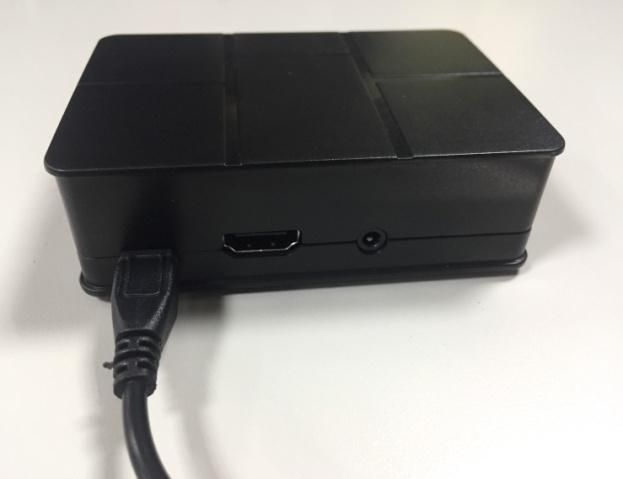




 恭喜您已完成設定