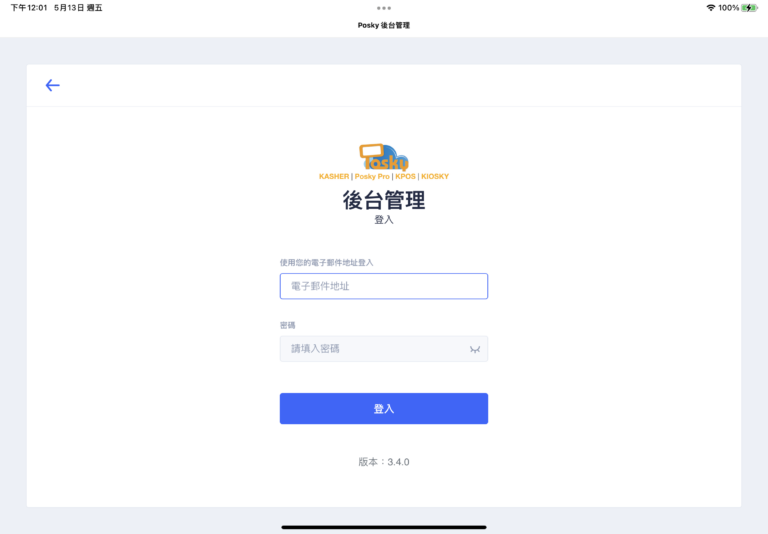
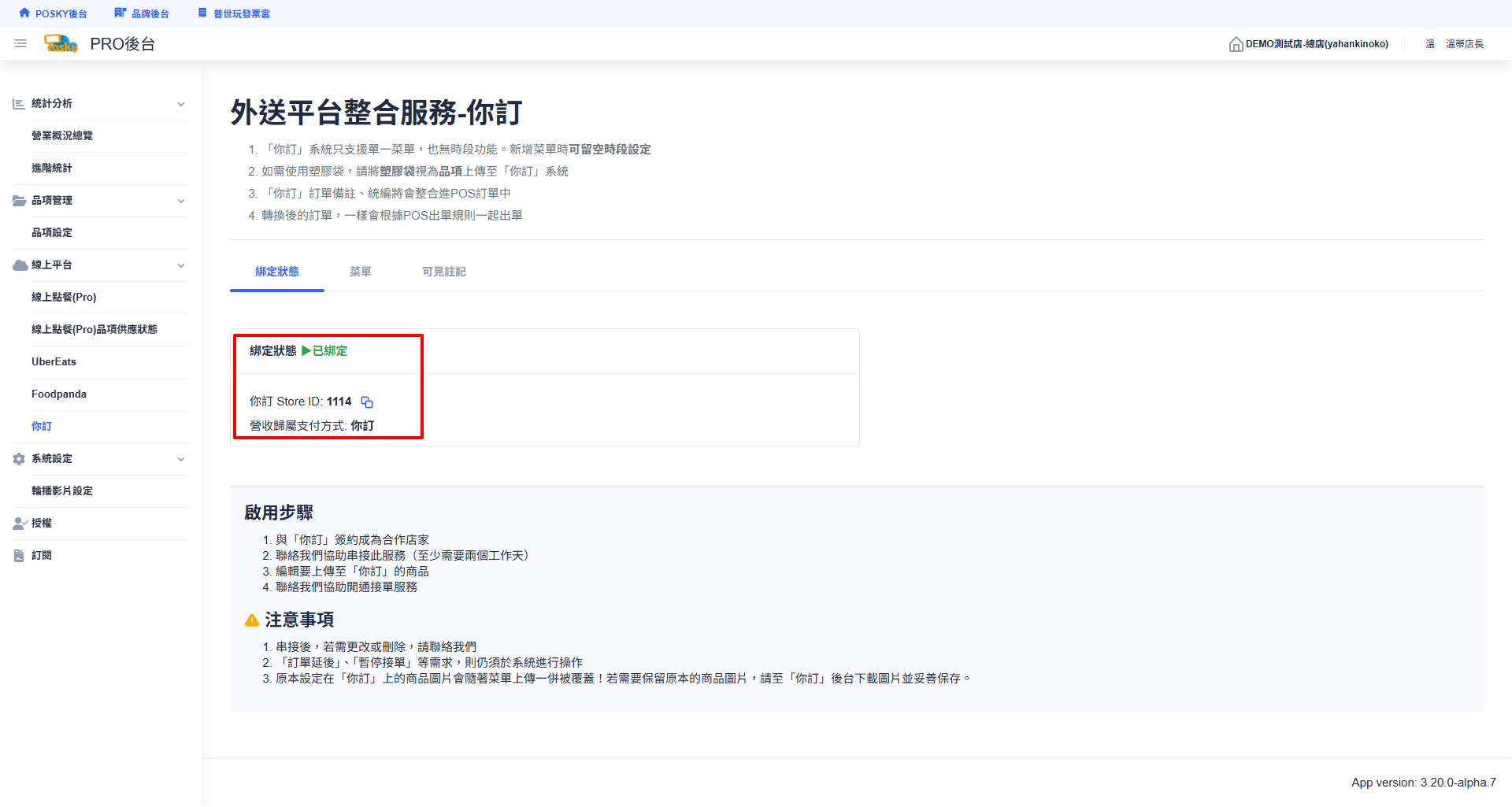
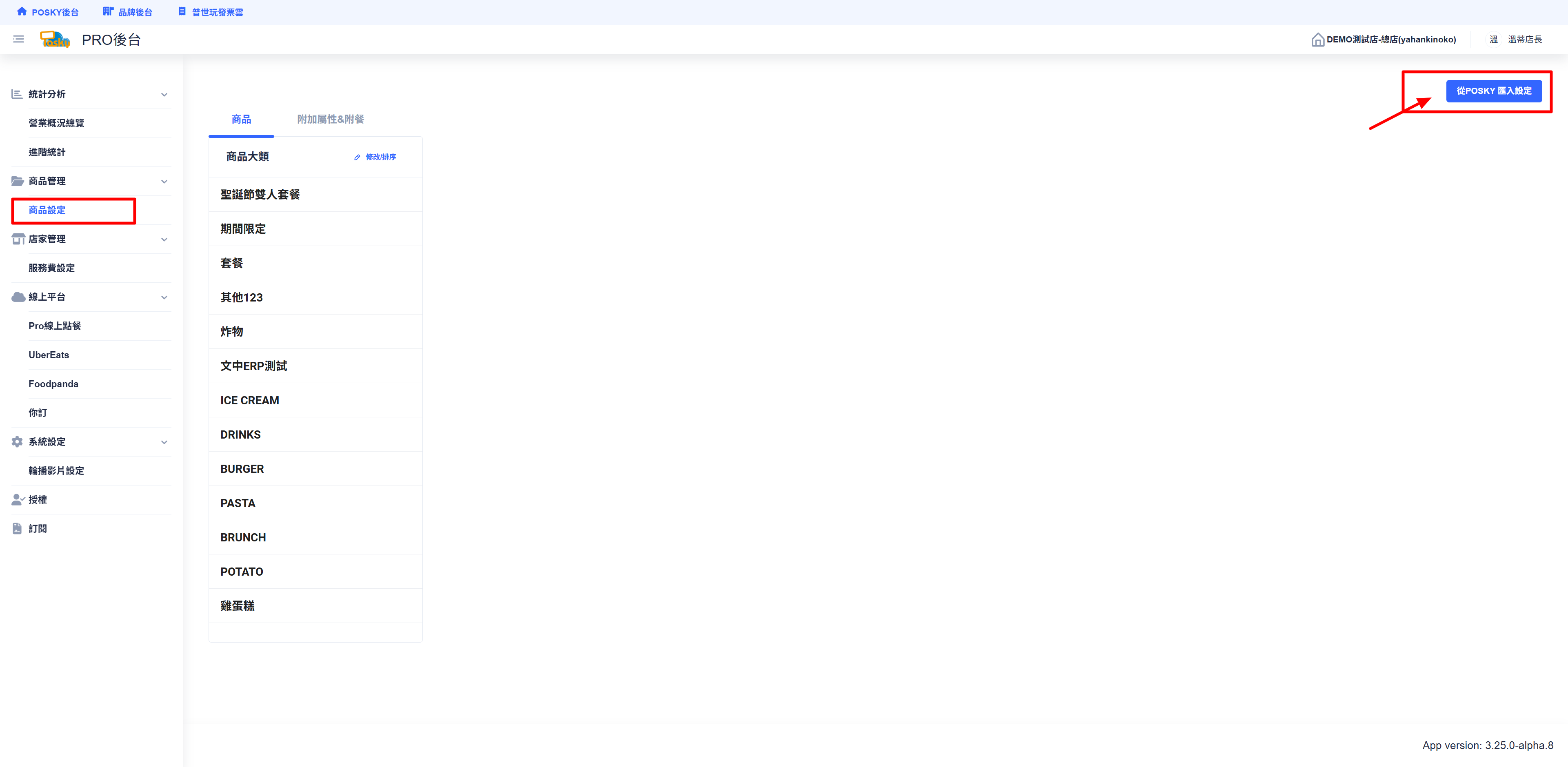
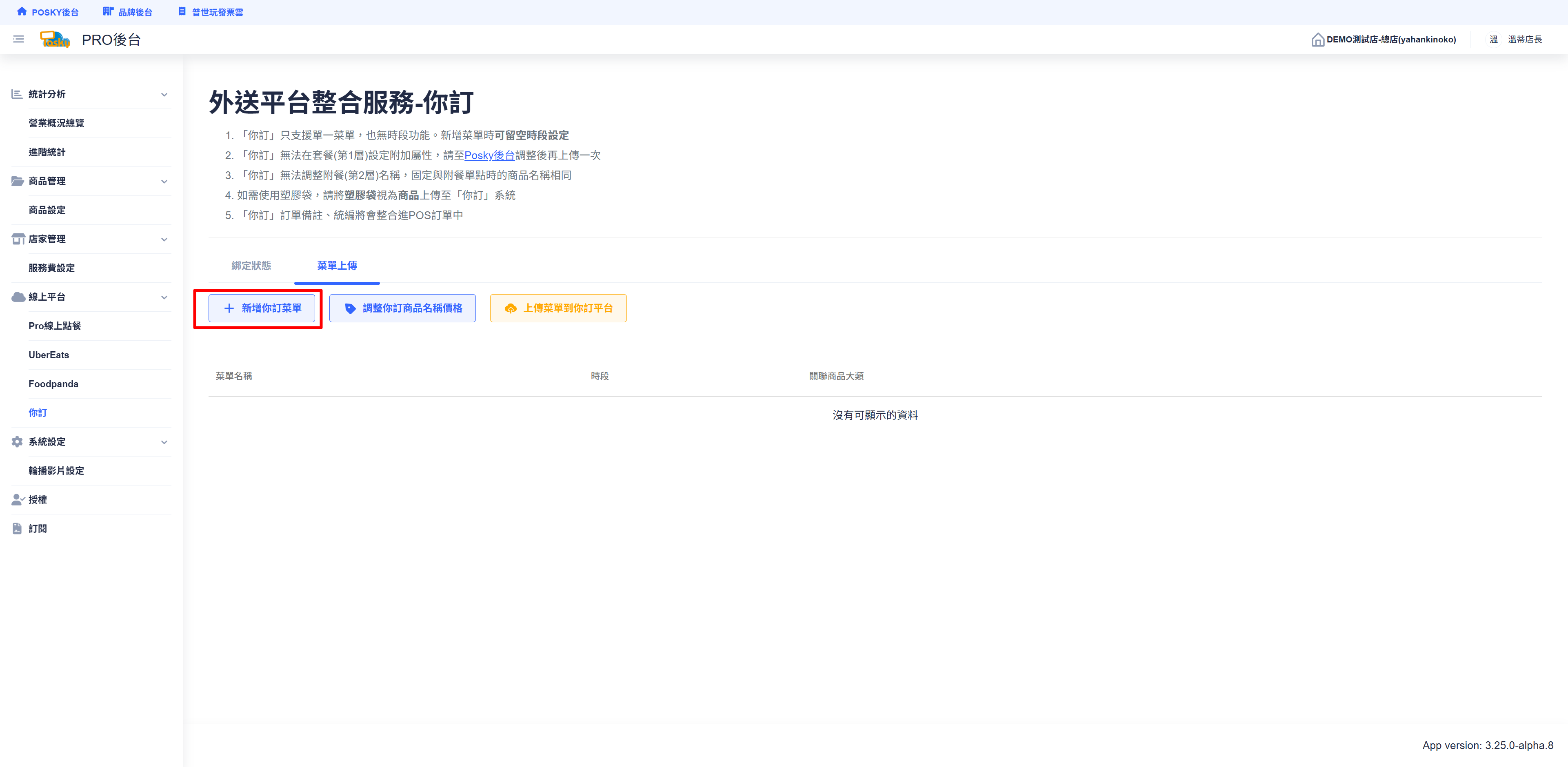
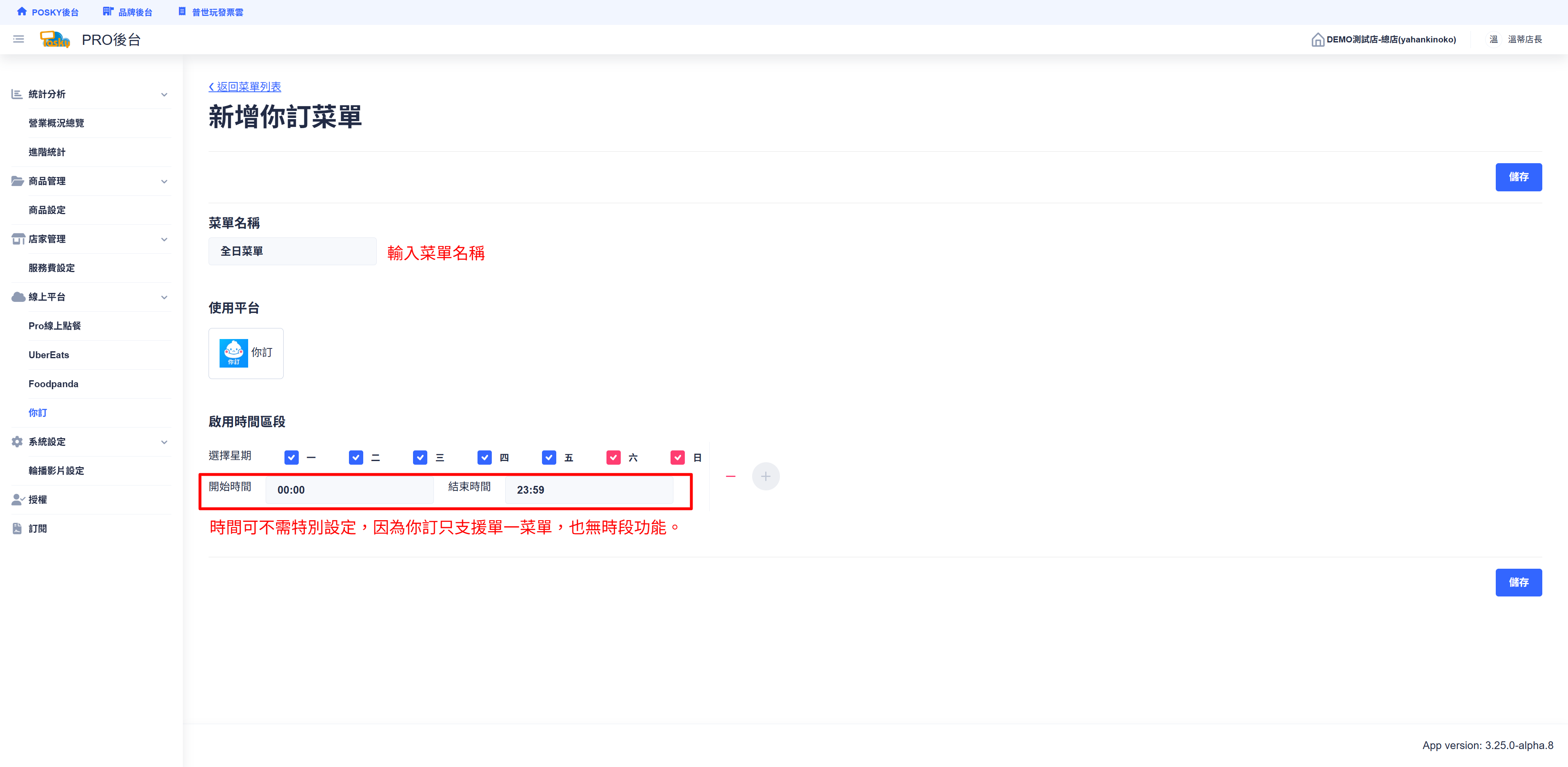
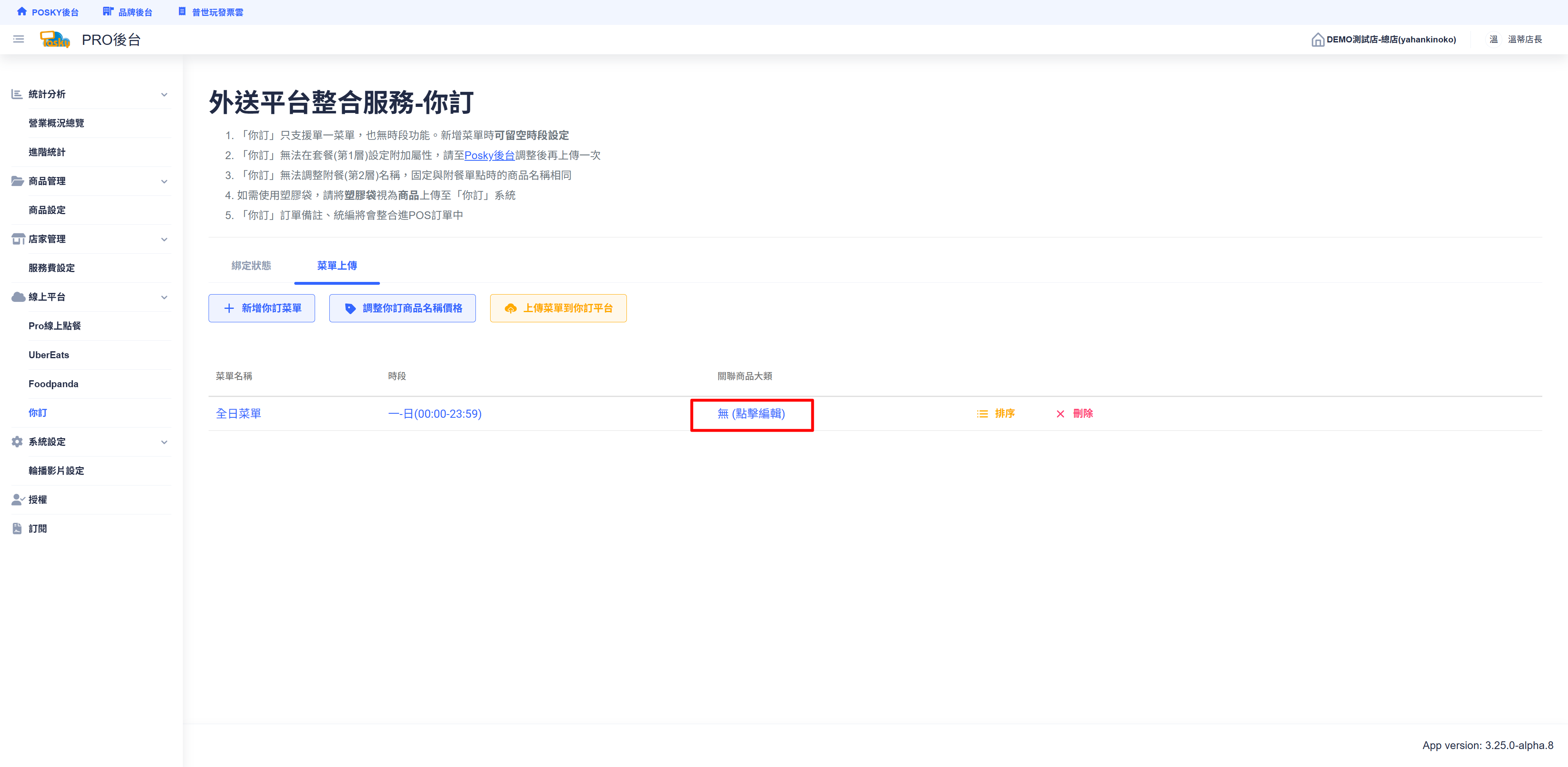
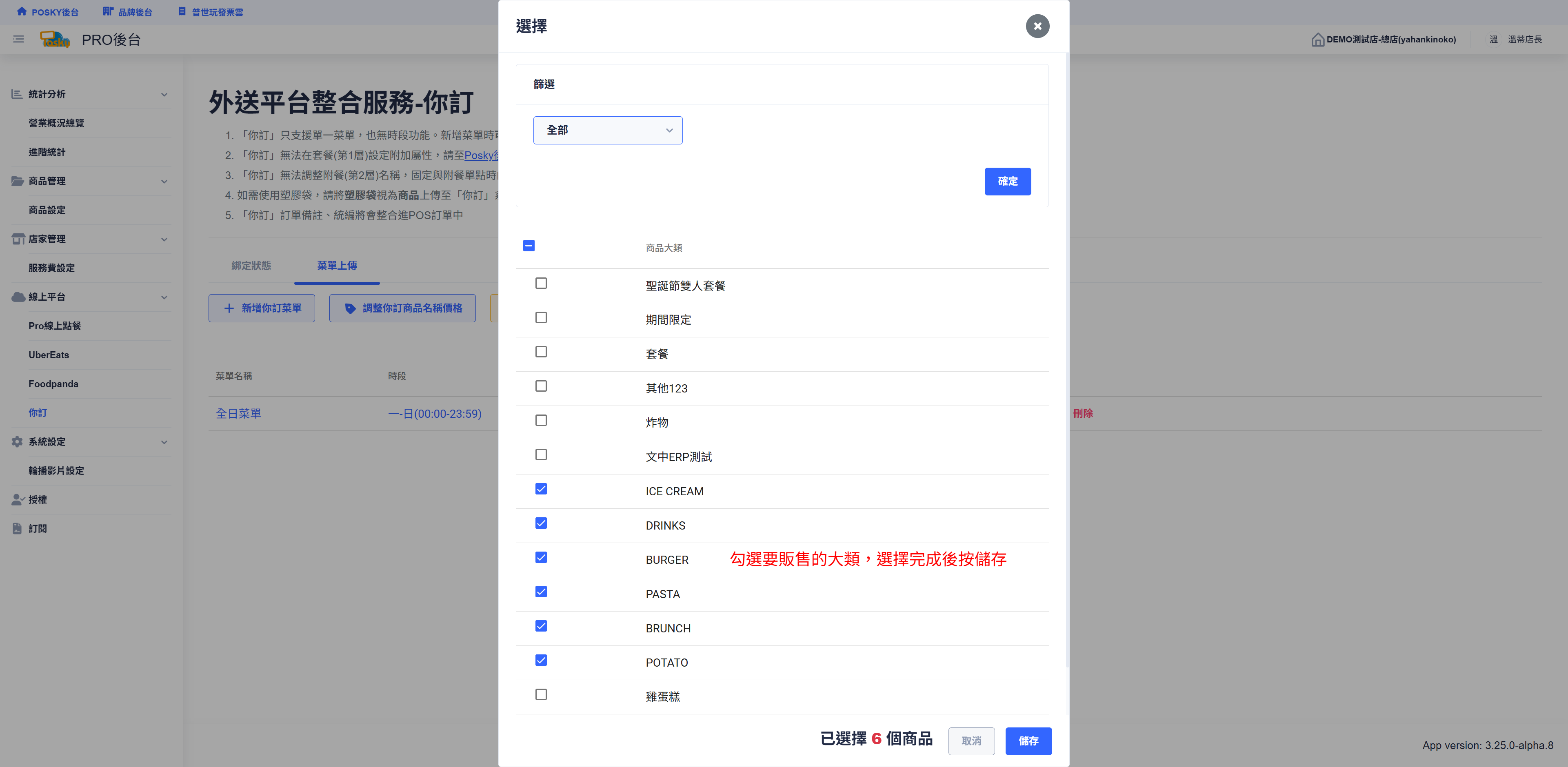
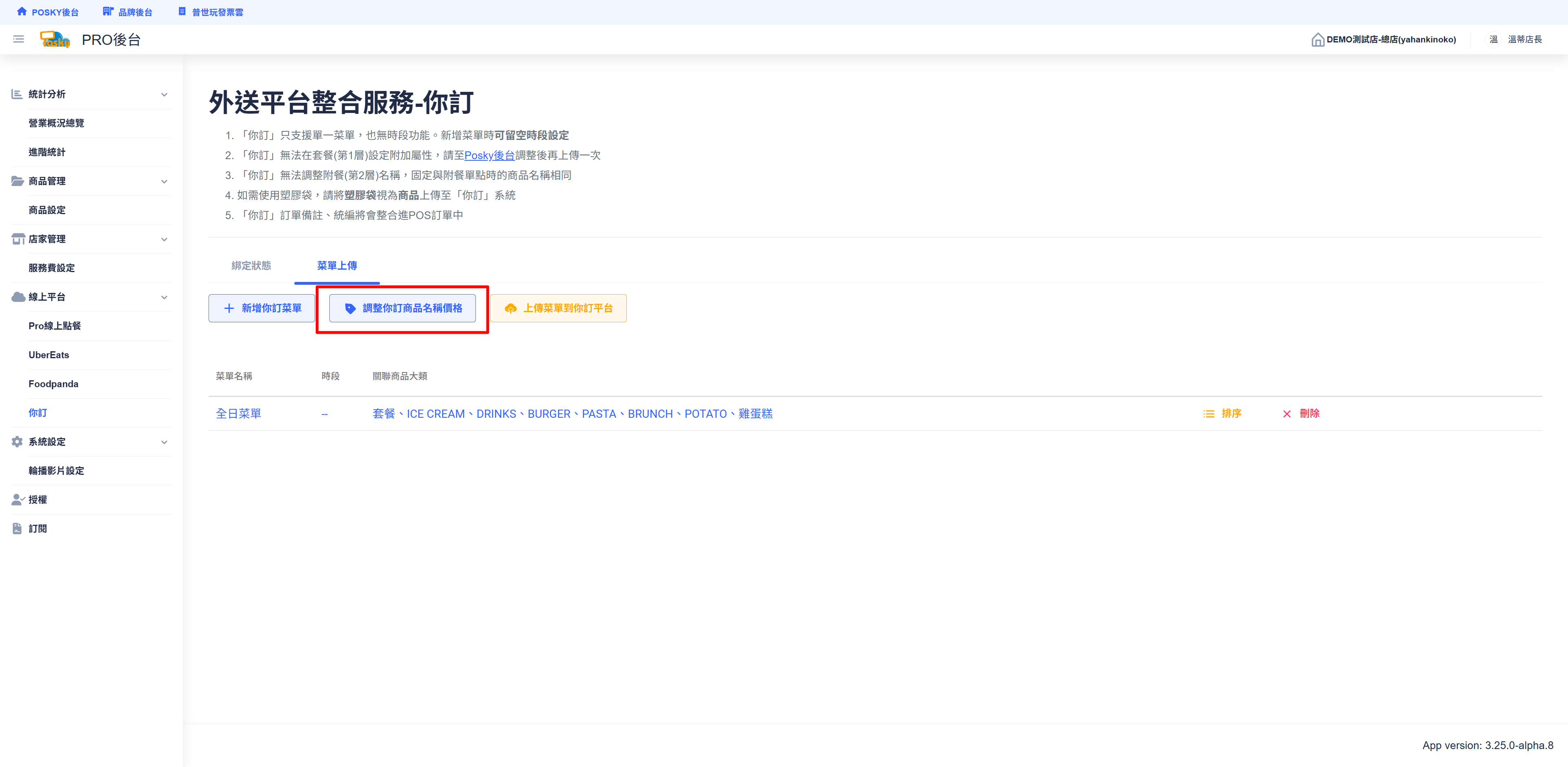
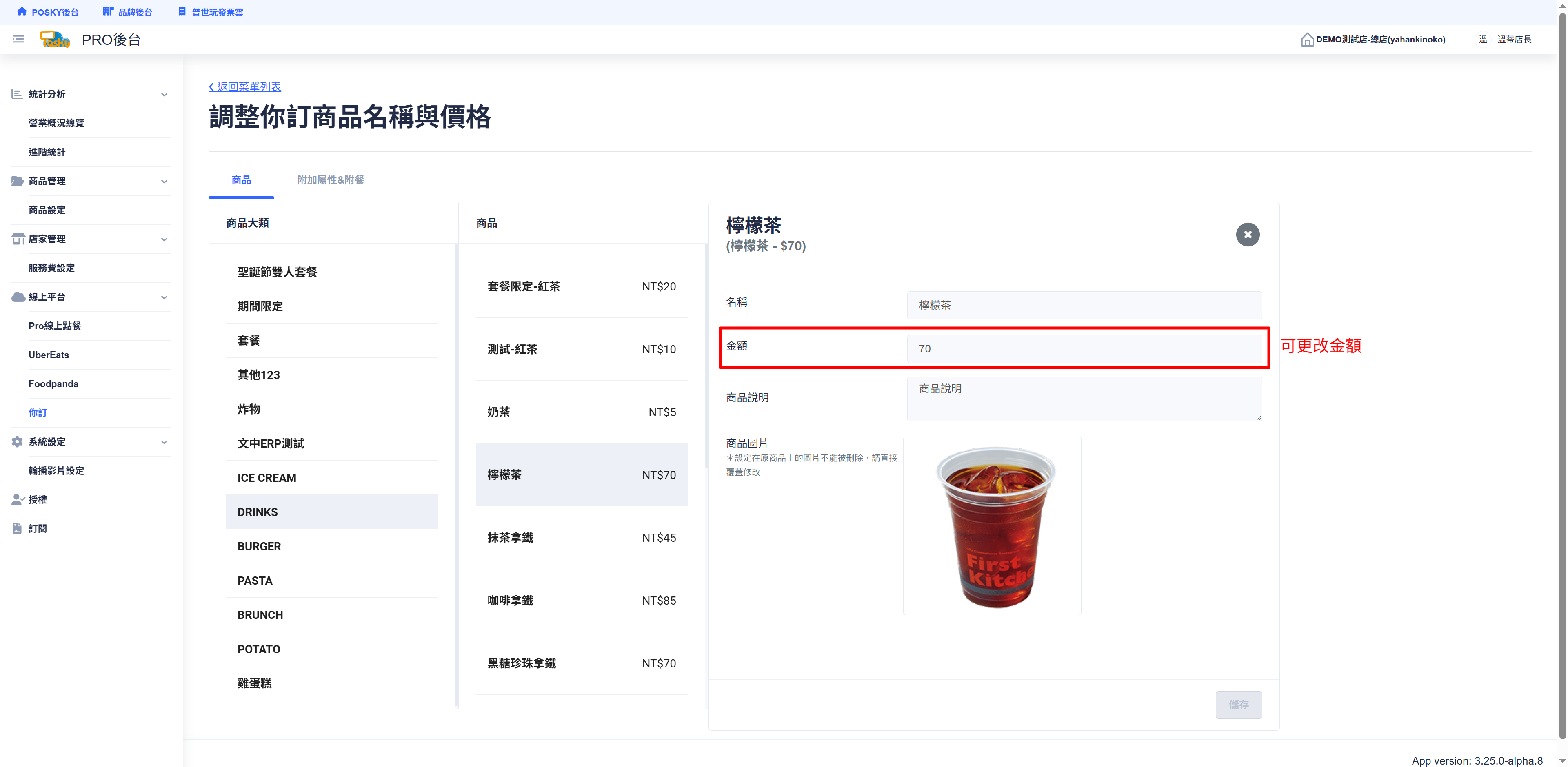
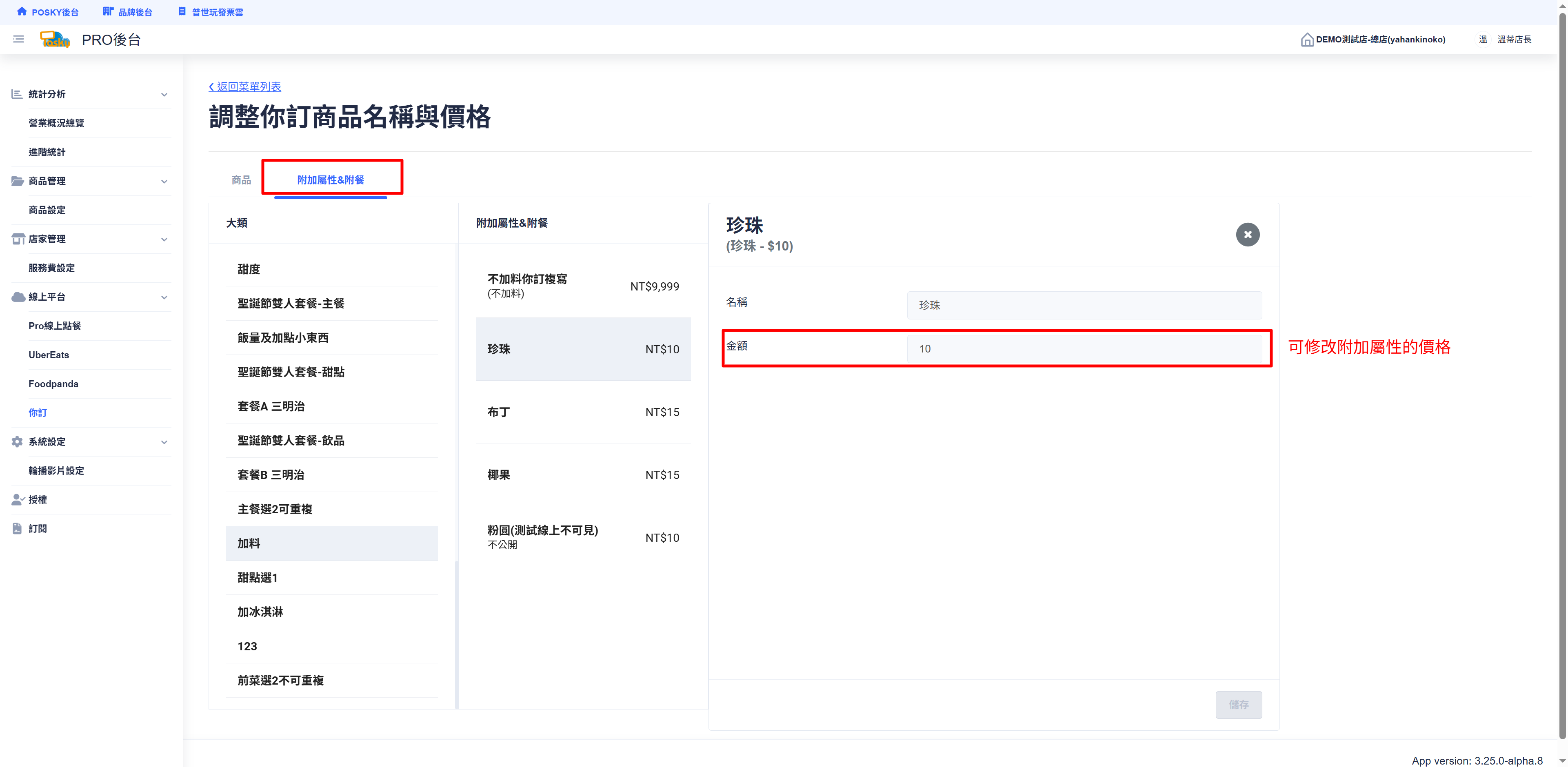
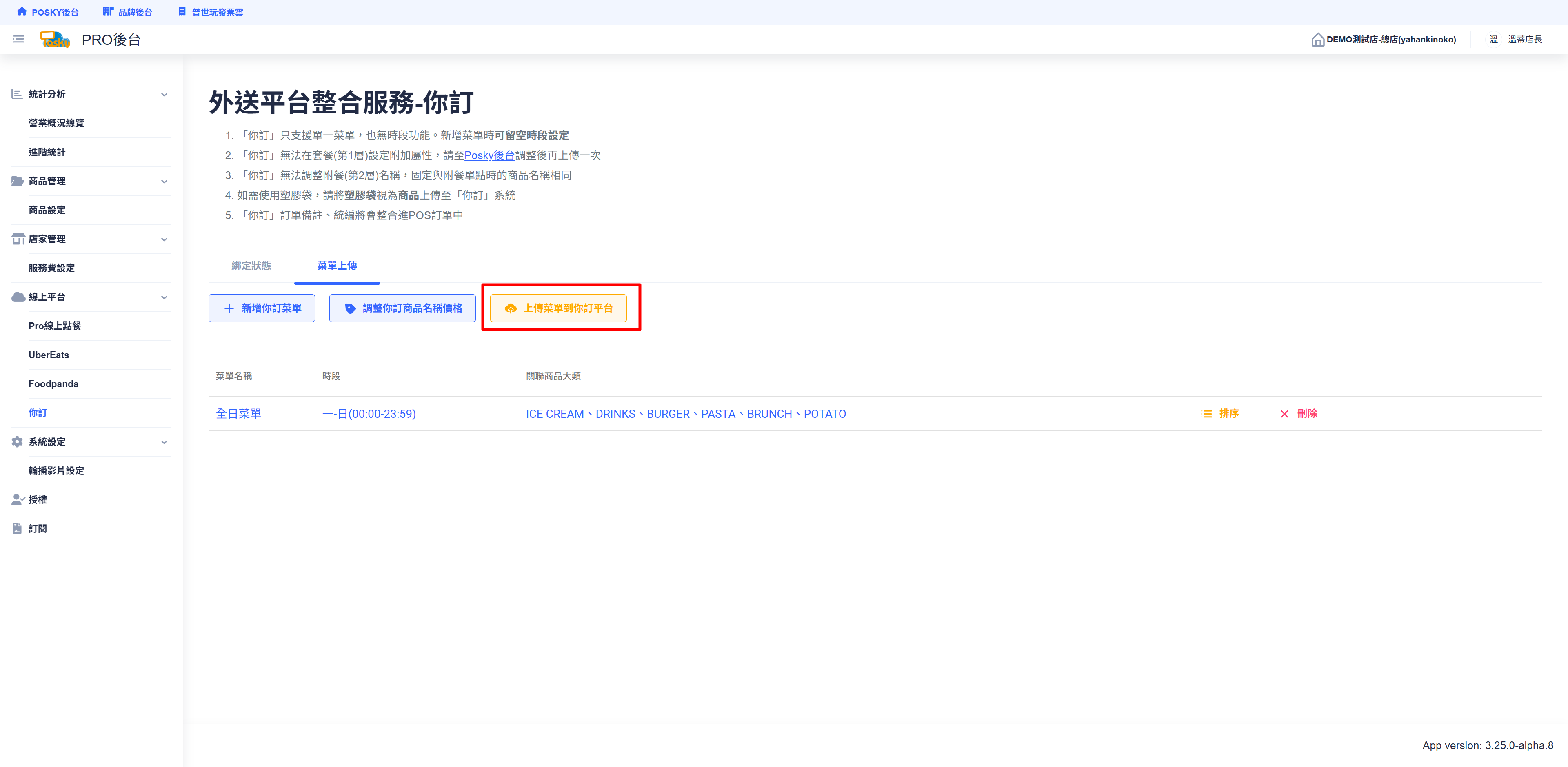
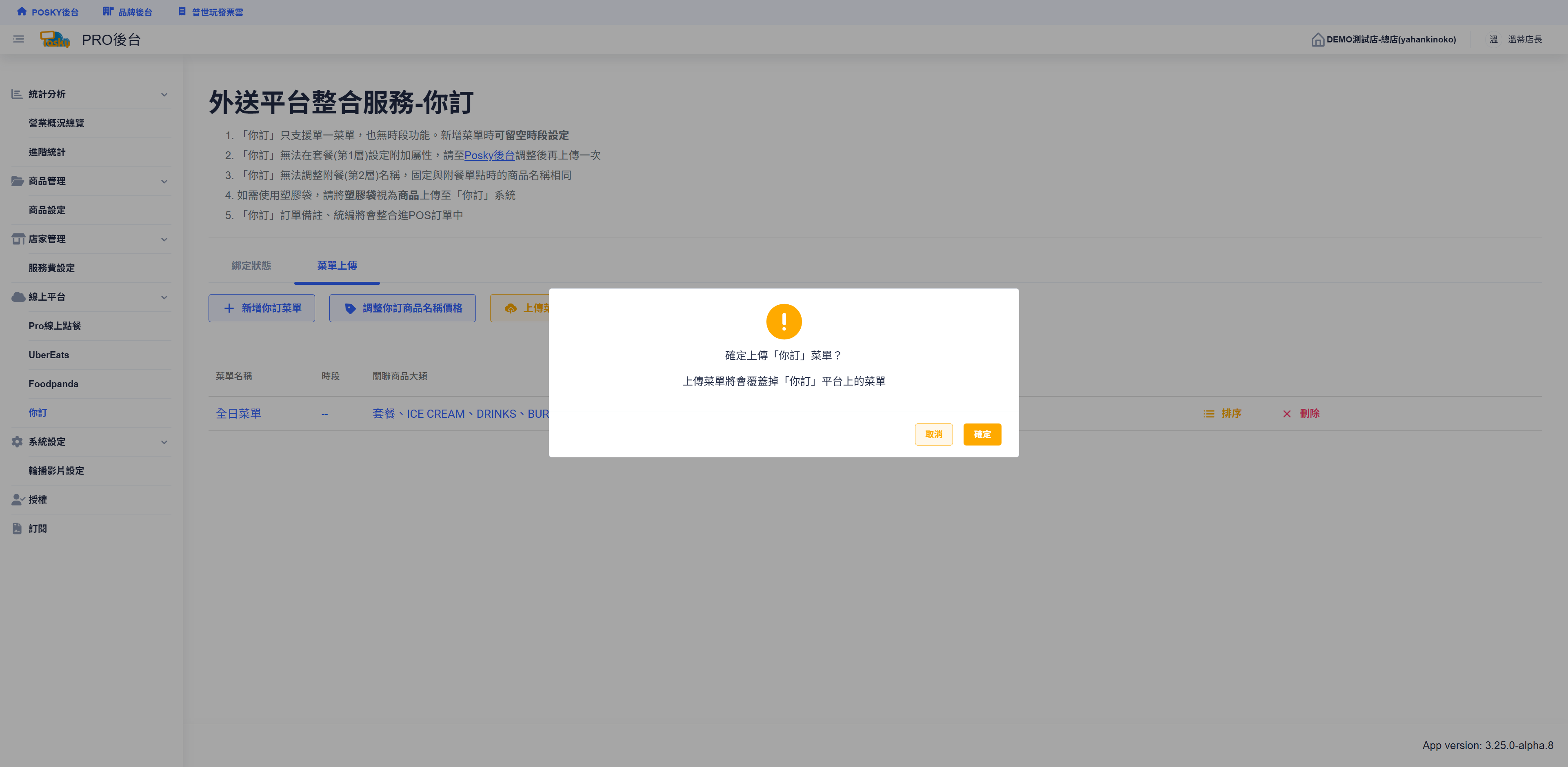
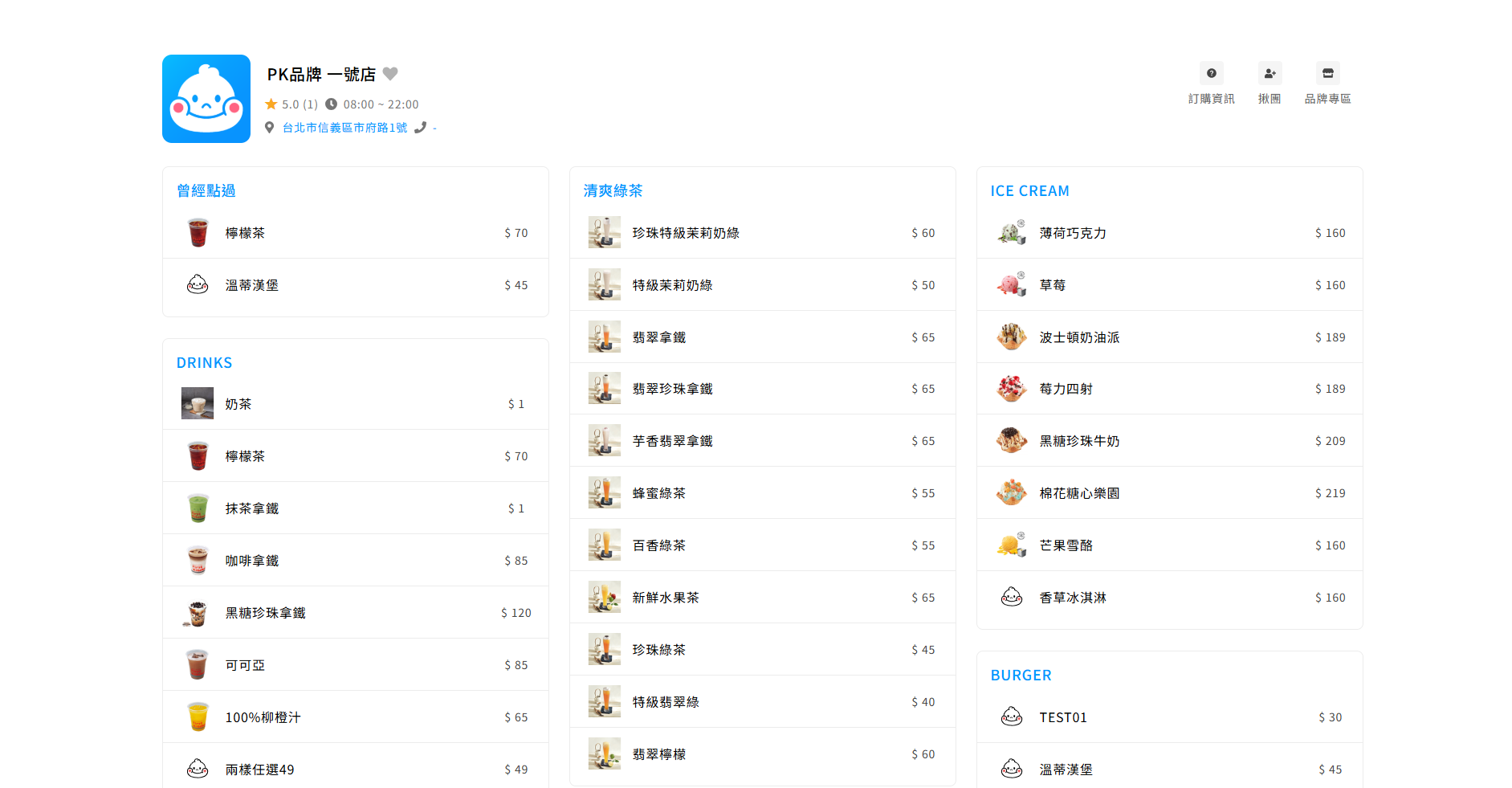
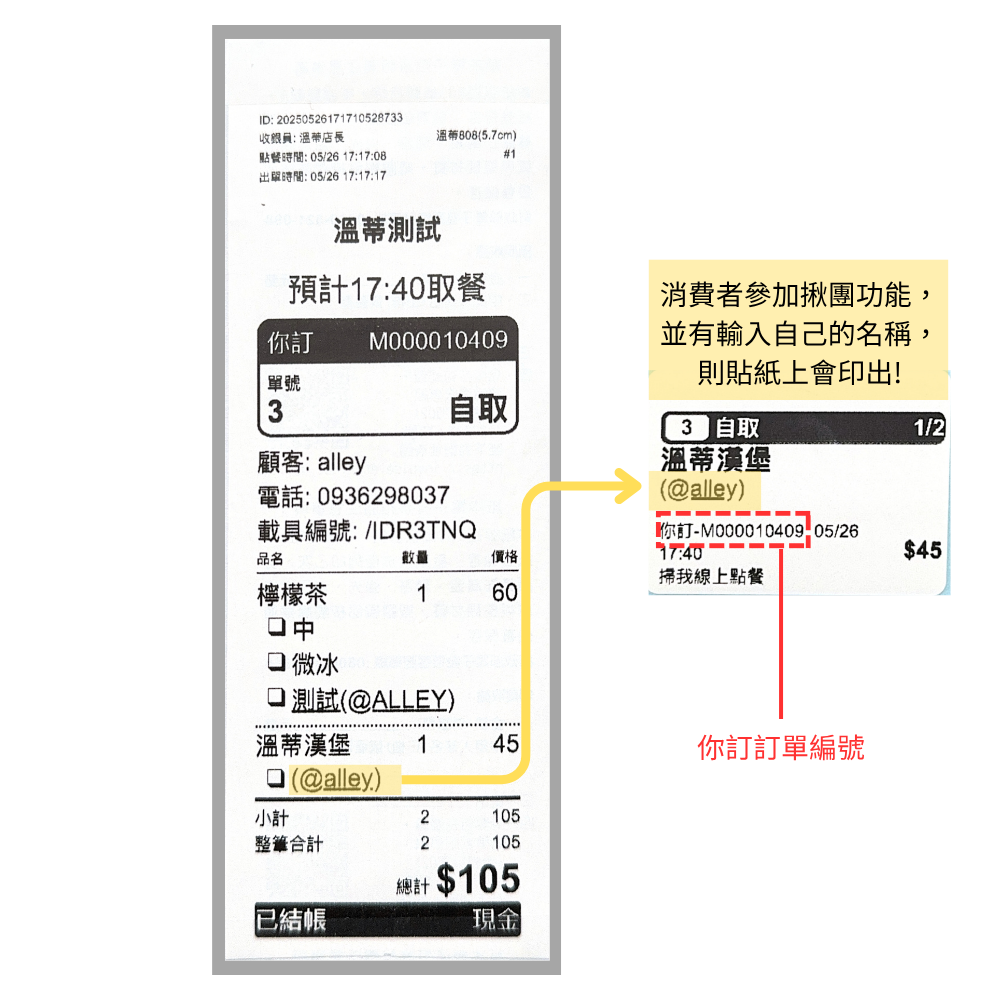
你訂設定 ※此功能適用於PRO版 1.「你訂」只支援單一菜單,也無時段功能;新增菜單時可留空時段設定。2.如需使用塑膠袋,請新增塑膠袋品項並從Posky匯入設定。3.「你訂」訂單備註、統編將會整合進POS訂單中。4.轉換後的訂單,一樣會根據POS出單規則一起出單。5.「你訂」無法在套餐(第1層)設定附加屬性,請至Posky後台調整後再上傳一次。6.「你訂」無法調整附餐(第2層)名稱,固定與附餐單點時的商品名稱相同。 注意事項:1.「訂單延後」、「暫停接單」等需求,則仍須於你訂系統進行操作。2.原本設定在「你訂」上的商品圖片會隨著菜單上傳一併被覆蓋!若需要保留原本的商品圖片,請至「你訂」後台下載圖片並妥善保存。 Step1.登入Posky PRO後台管理 https://pro-admin.posky.net 點擊【線上平台】>【你訂】,確認綁定狀態為【已綁定】 Step2.打開【商品管理】>進入【商品設定】>點選【從Posky匯入設定】 【從Posky匯入設定】可以把已經在Posky建立好的菜單品項直接匯入進來。 ※請注意※原本設定在你訂上的圖片會隨著品項一併被覆蓋!在做匯入品項動作前,請先手動至你訂後台下載圖片並妥善保存。匯入菜單的設定是以Posky網頁後台為基礎,從Posky網頁同步過來;所以您在Posky網頁後台的商品有無開啟線上點餐,也是會影響你訂的顯示喔!(如果不開放線上點餐,那商品就不會顯示到你訂上) Step3.成功覆寫之後,至左側欄【你訂】 1.點選「菜單上傳」>「新增你訂菜單」 2.輸入菜單名稱 (時間區段可不必設定),輸入完後按儲存 3.點選「返回菜單列表」> 會出現剛剛設定好的菜單名稱 > 按無(點擊編輯) 4.勾選在你訂上要顯示的品項類型,然後按儲存 5.按「調整你訂商品名稱價格」,點擊商品可以針對該品項進行價格、名稱、圖片的內容修改 -上圖名稱、價格調整不會改變POS系統上的設定,只會改變在你訂系統上顯示的名稱、金額!-品項說明的部分不支援你訂!🔹金額、名稱如不填寫則會帶入原POS上的資訊🔹 Step4.按「附加屬性&附餐」,可以直接調整附加屬性的價格 -上圖附加屬性的價格調整不會改變POS系統上的設定,只會改變在你訂系統上顯示的金額!金額、名稱如不填寫則會帶入原POS上的資訊 Step5.點選【上傳菜單到你訂平台】 確認上傳後請到你訂平台確認是否上傳成功 Step6.成功上傳之後,請通知Posky官方LINE,我們需要幫您【啟用POS接單功能】;幫您開啟後,您就能透過Posky來接單囉! 📌如遇非上班日,可能無法即時開啟POS接單功能! 開始營業之後,來自你訂的訂單會串接到Posky收銀台右上角【您有新訂單】中! 您若開啟自動接單功能,之後你訂已付款的訂單將可自動出單!