UberEats設定_菜單上傳方式

以下為「菜單上傳」的設定

「菜單上傳」功能支援套餐的3層結構

注意: 「菜單上傳」功能會清除所有「商品對應」的設定。「菜單上傳」與「商品對應」須擇一使用!

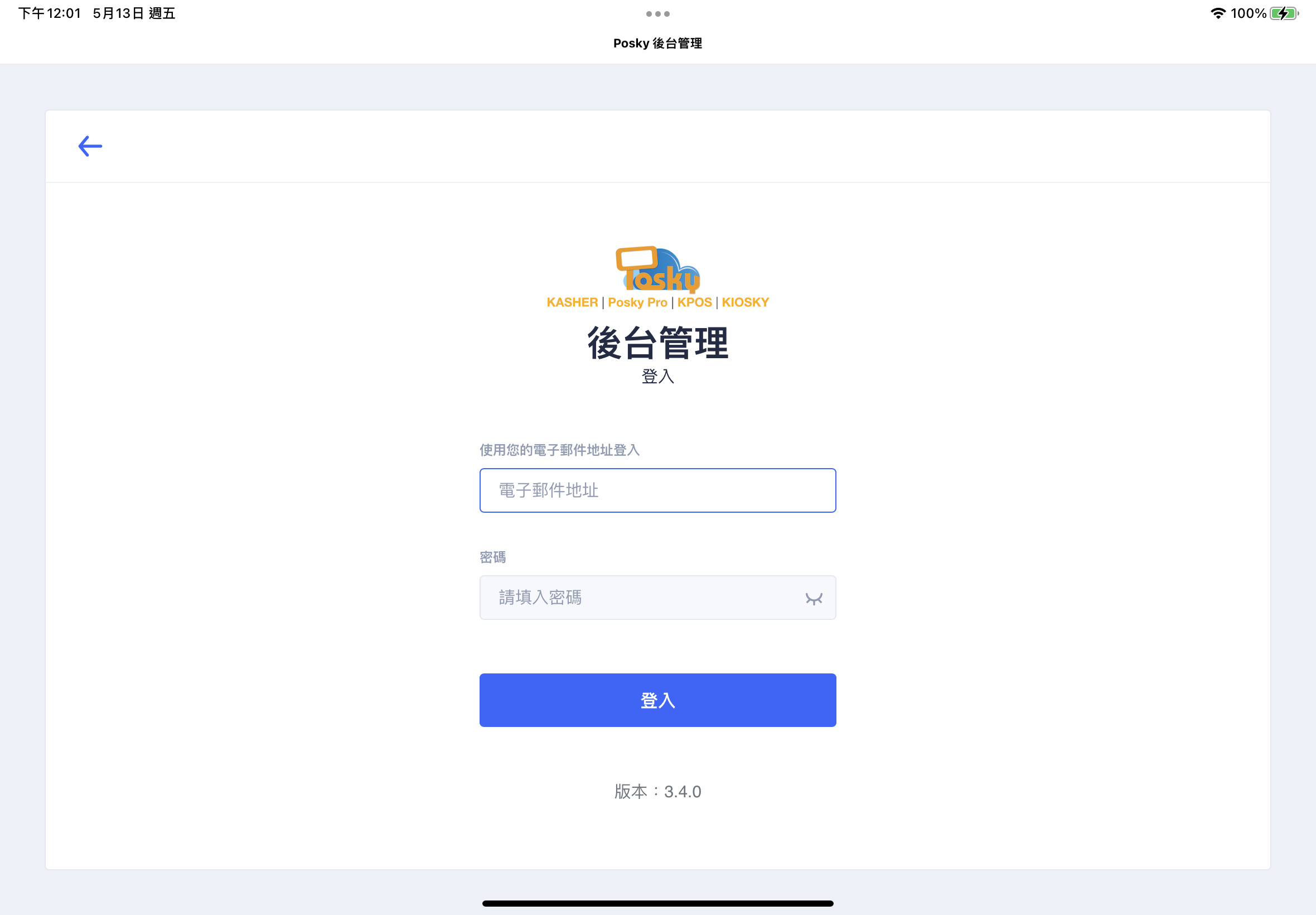
Step1.登入Posky PRO後台管理

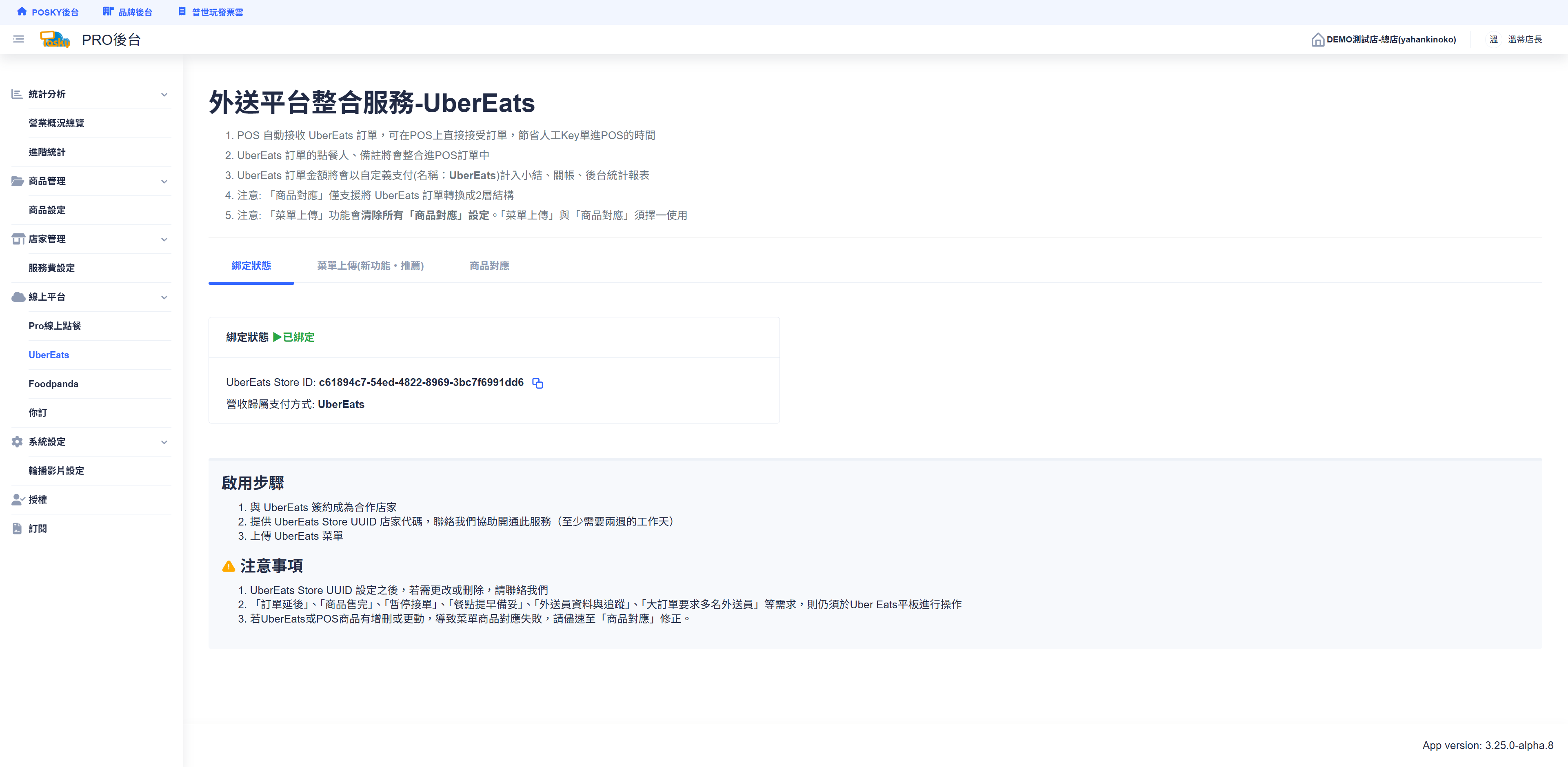
Step2.點擊【線上平台】>【UberEats】,確認綁定狀態為【已綁定】

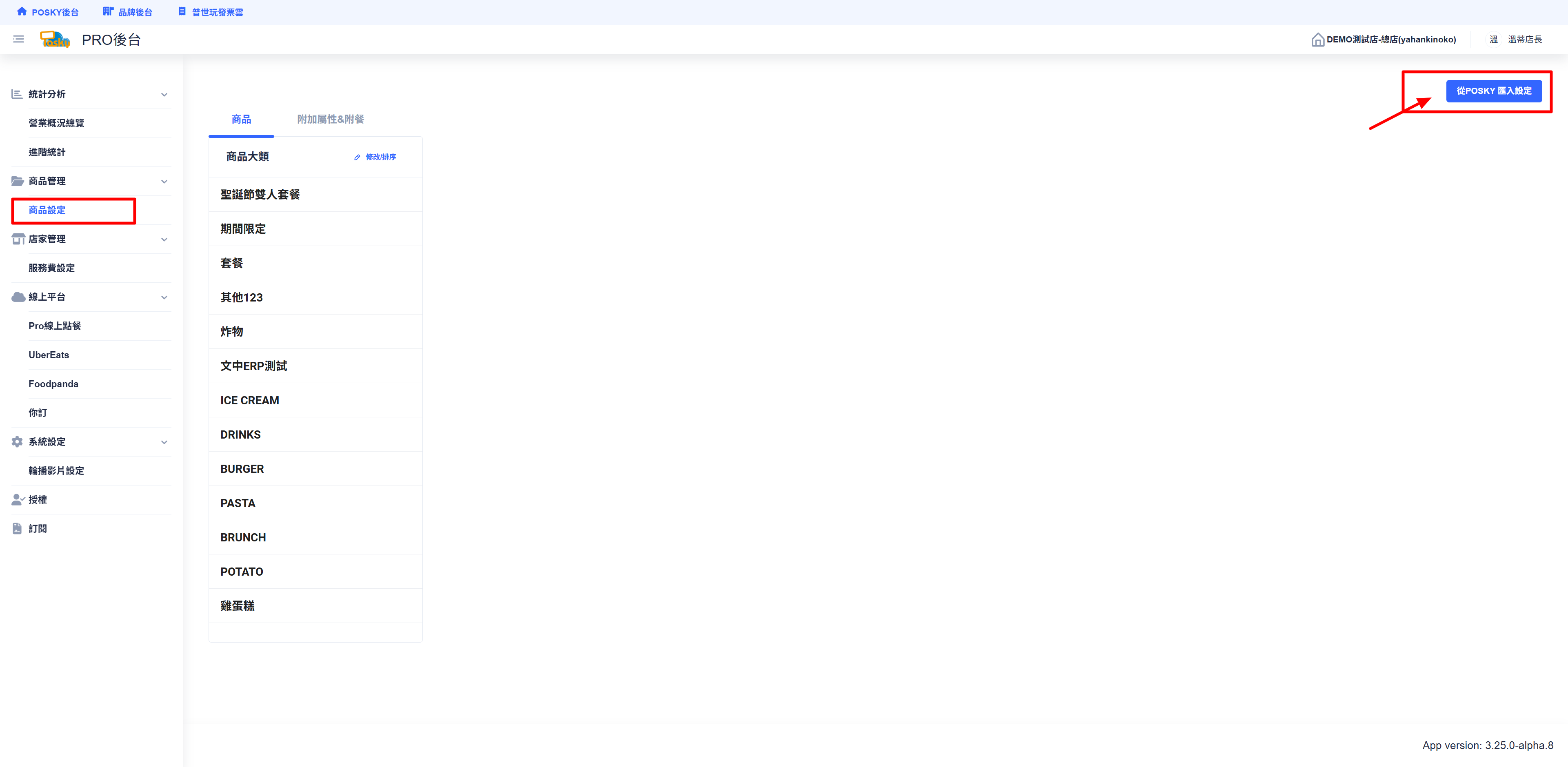
Step3.打開【商品管理】>進入【商品設定】>點選【從Posky匯入設定】

【從Posky匯入設定】可以把已經在Posky建立好的菜單品項直接匯入進來。

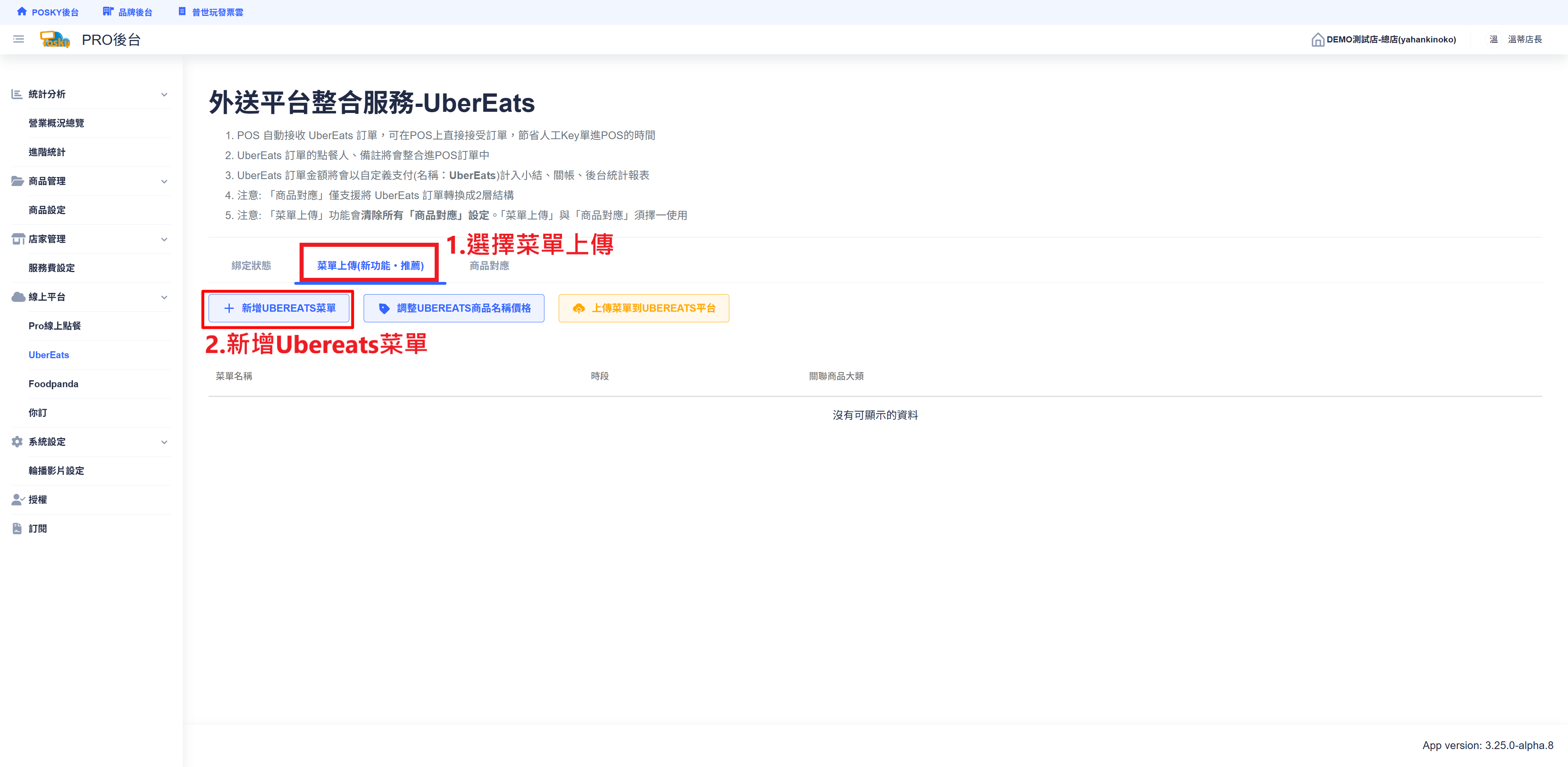
Step4.點選【菜單上傳】進行設定

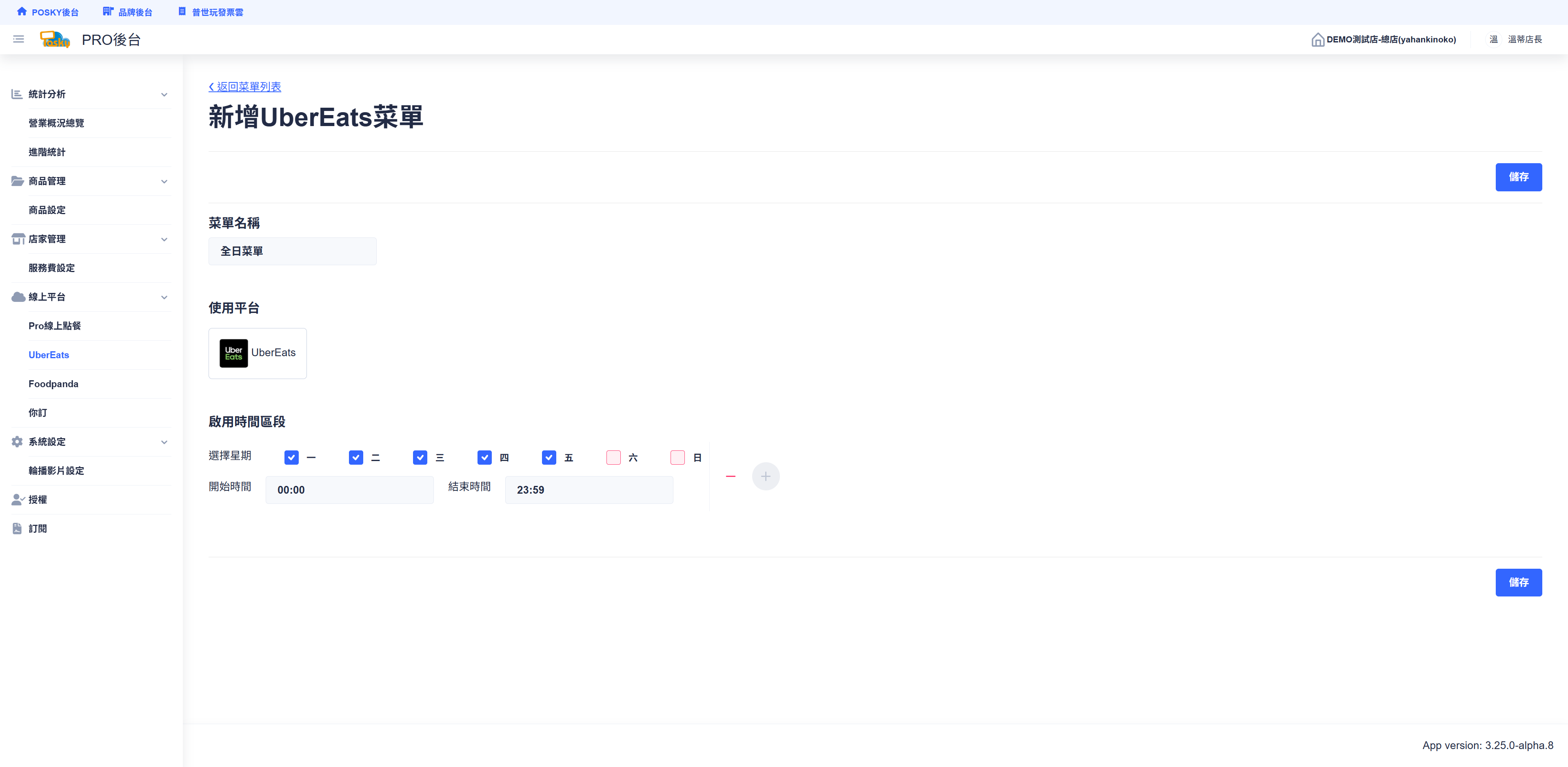
Step5.基本設定>建立【菜單名稱】以及【新增時間區段】

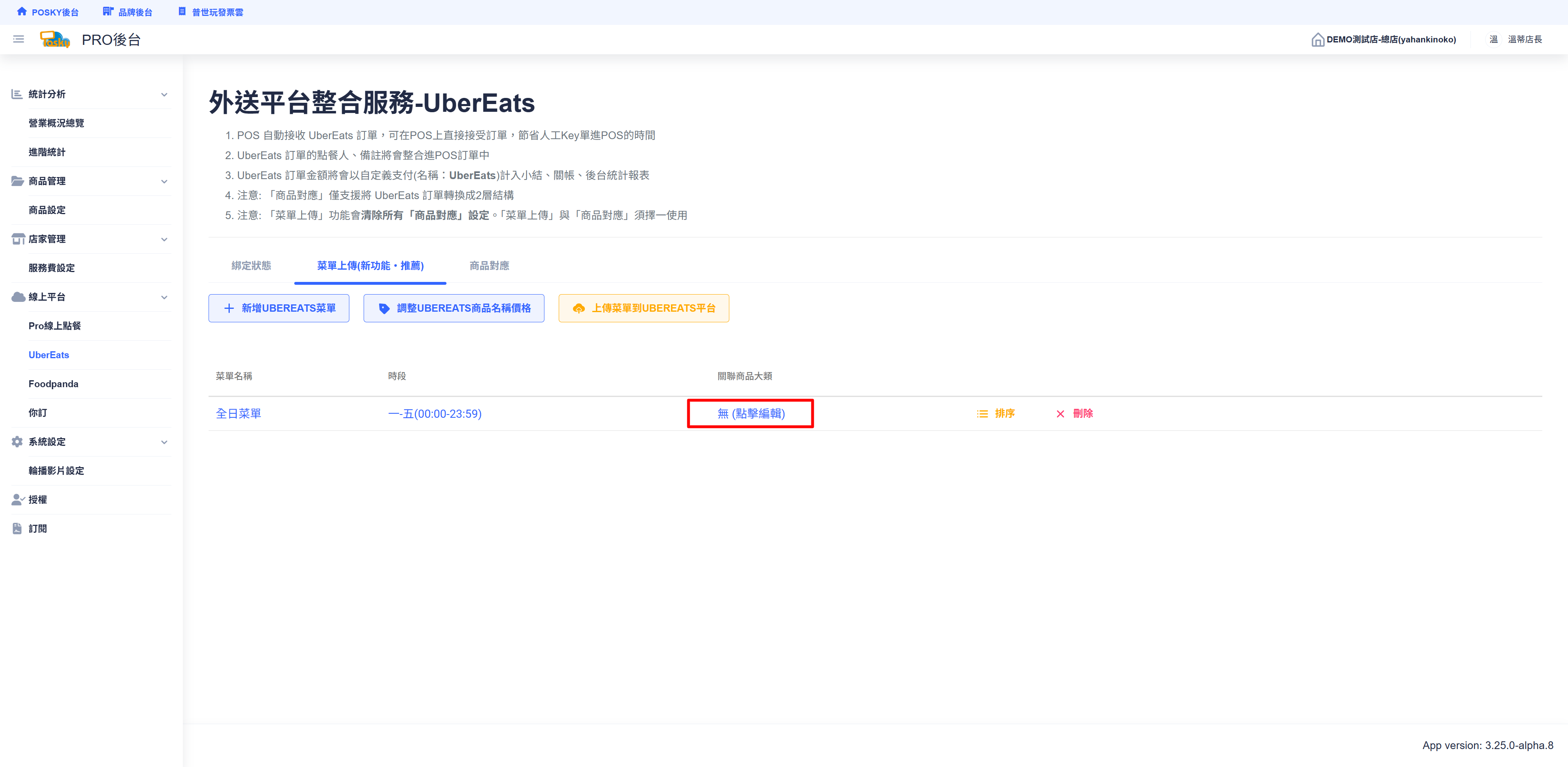
Step6.返回菜單列表>會出現剛剛設定好的菜單名稱>按無(點擊編輯)

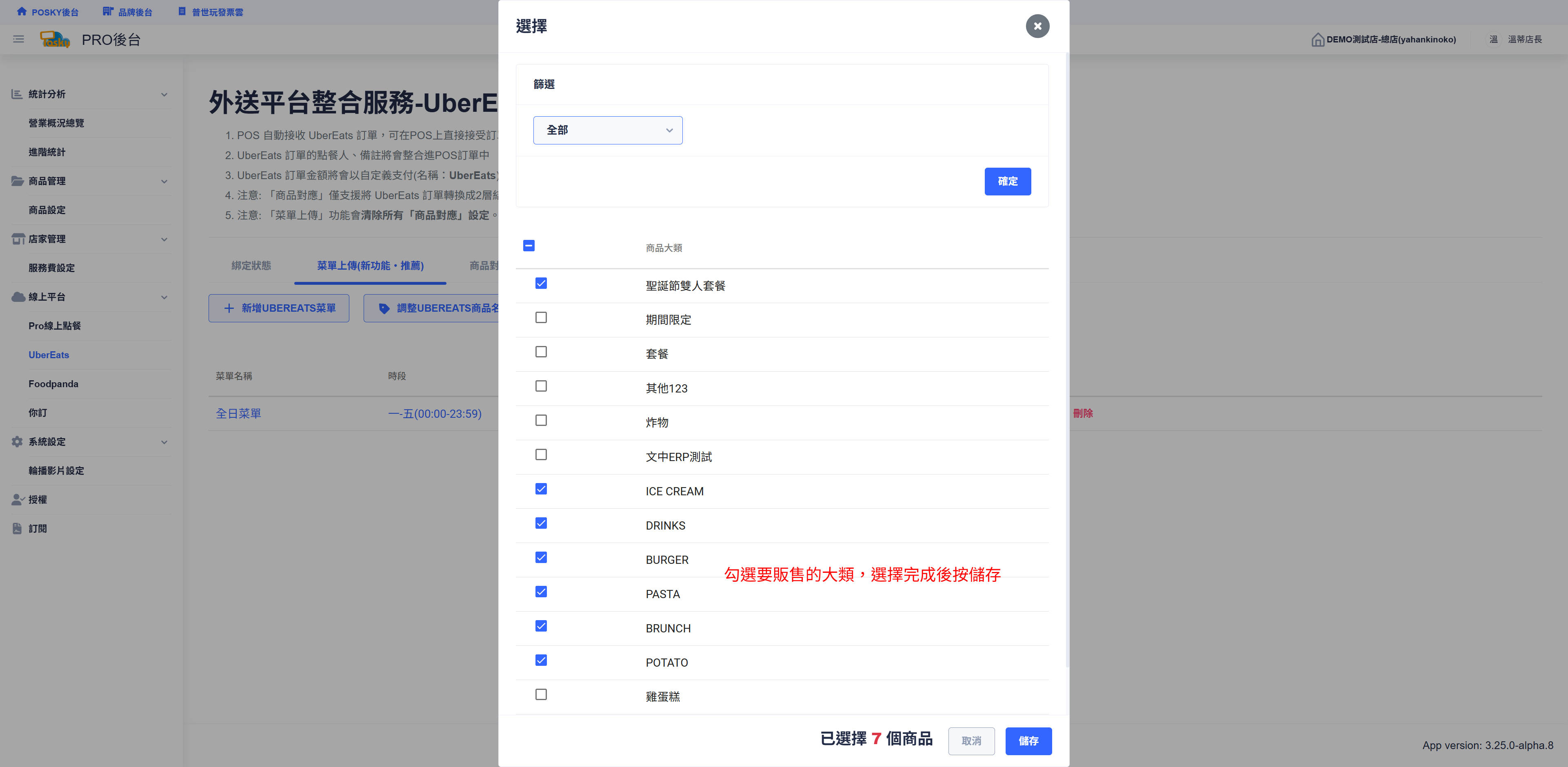
Step7.選擇要顯示在熊貓平台上的商品類別,選擇後按儲存

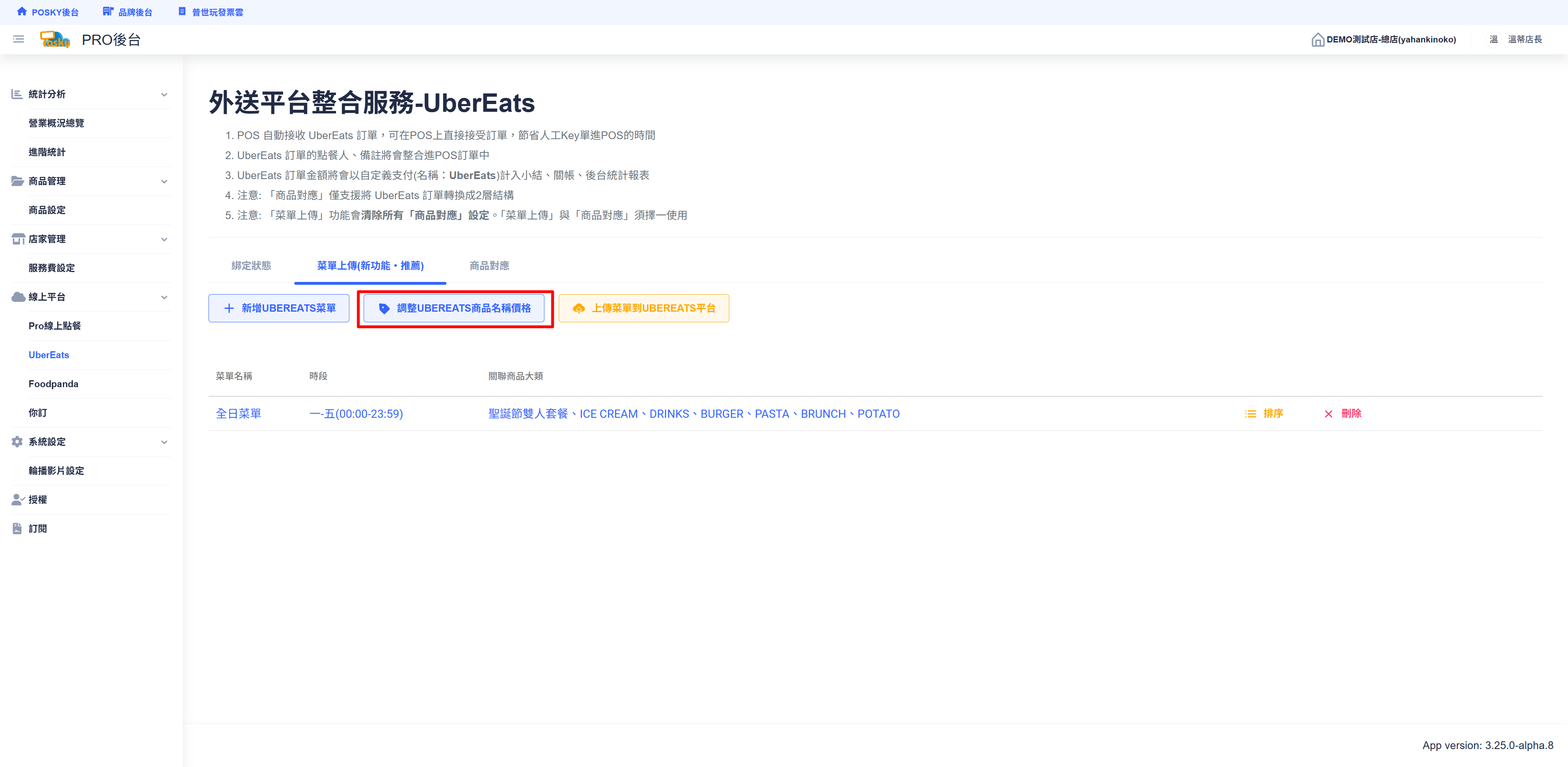
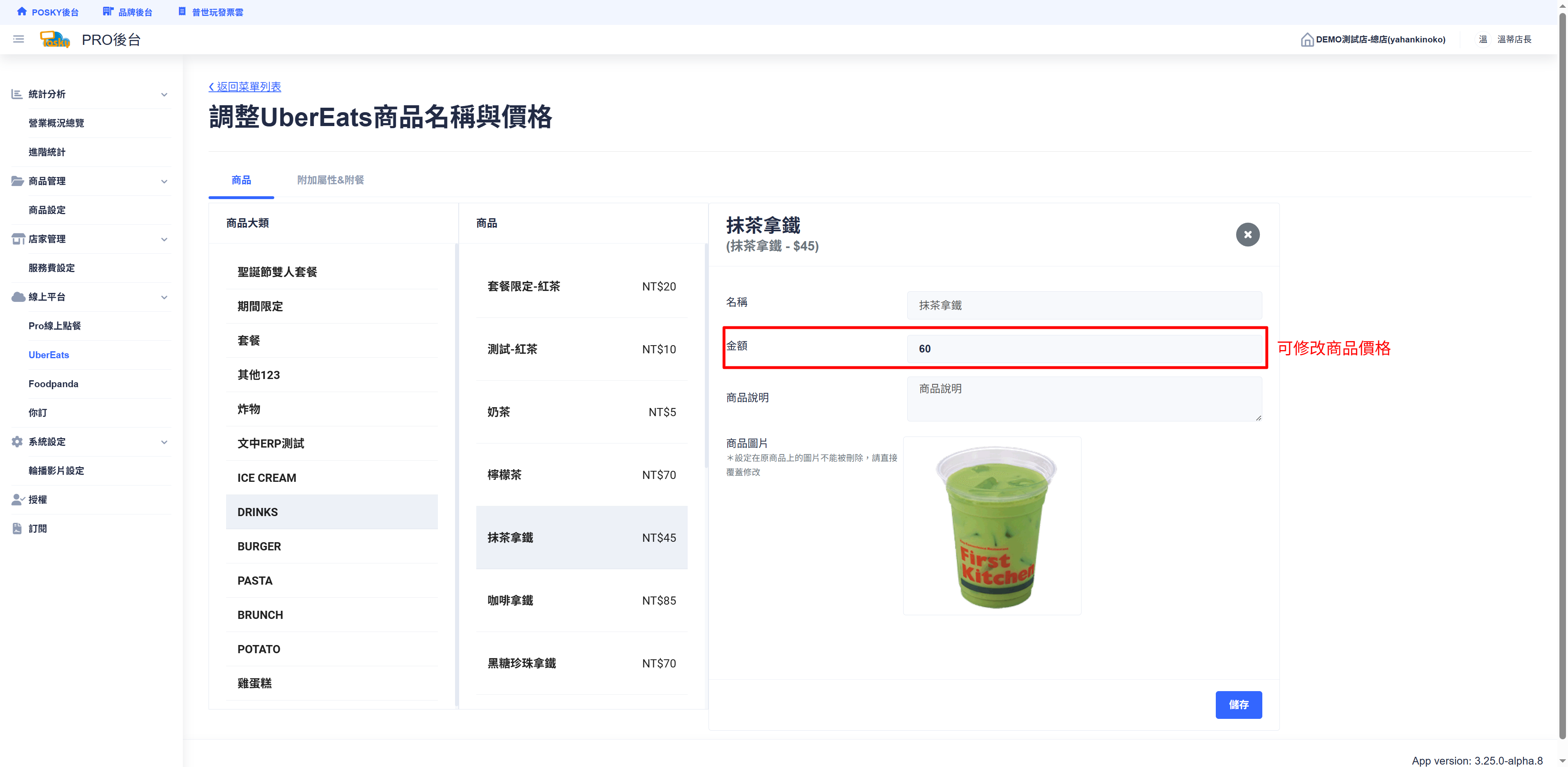
Step8.按「調整Ubereats商品名稱價格」,點擊「商品」可以針對該商品進行價格、名稱、圖片、說明的調整

※請注意※
上圖紅框中的調整不會改變POS系統上的設定,只會改變在Ubereats系統上顯示的名稱、金額與說明!
🔹金額、名稱如不填寫則會帶入POS上的資訊🔹

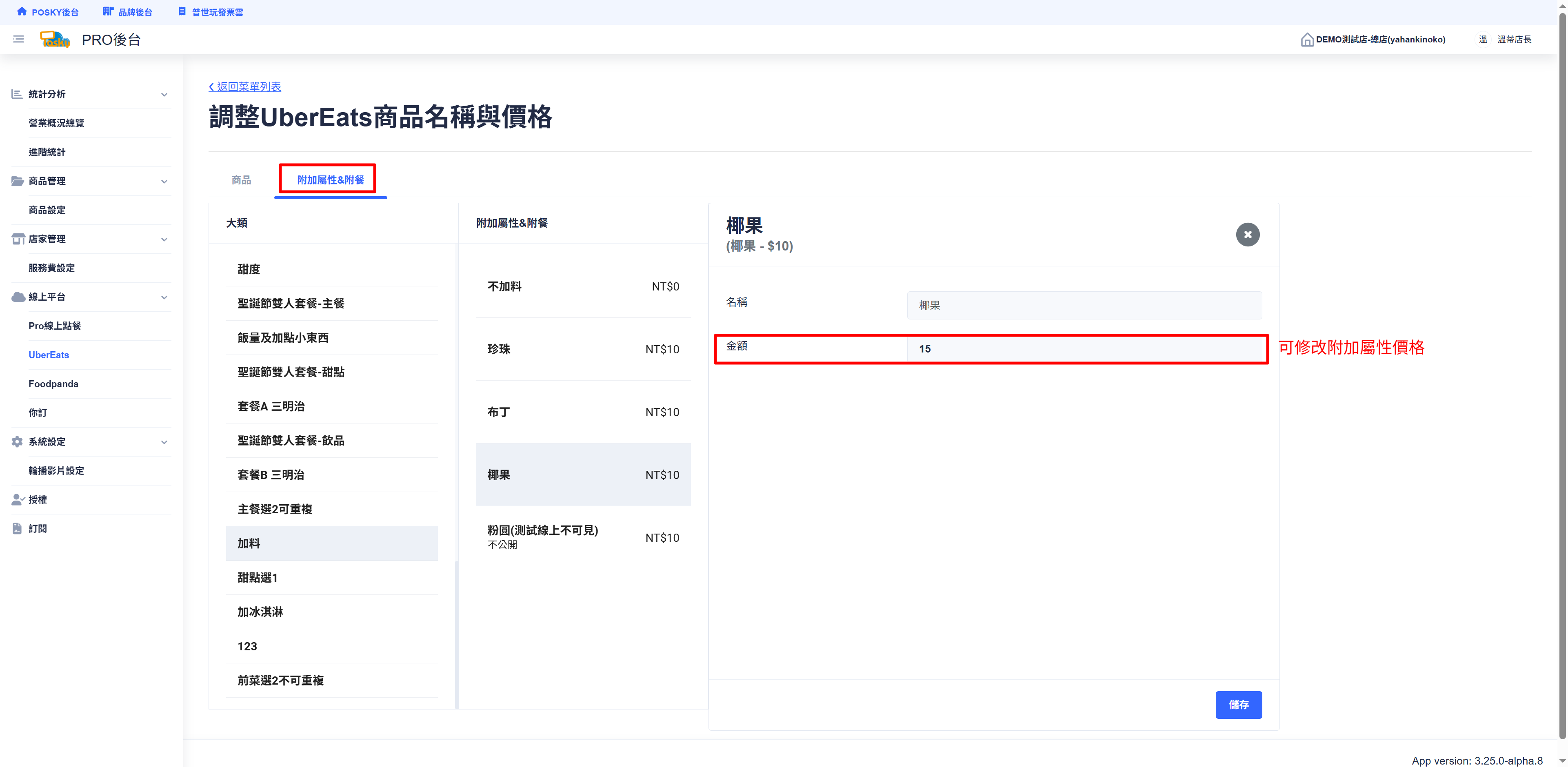
Step9.按「附加屬性&附餐」,可以直接調整附加屬性的價格

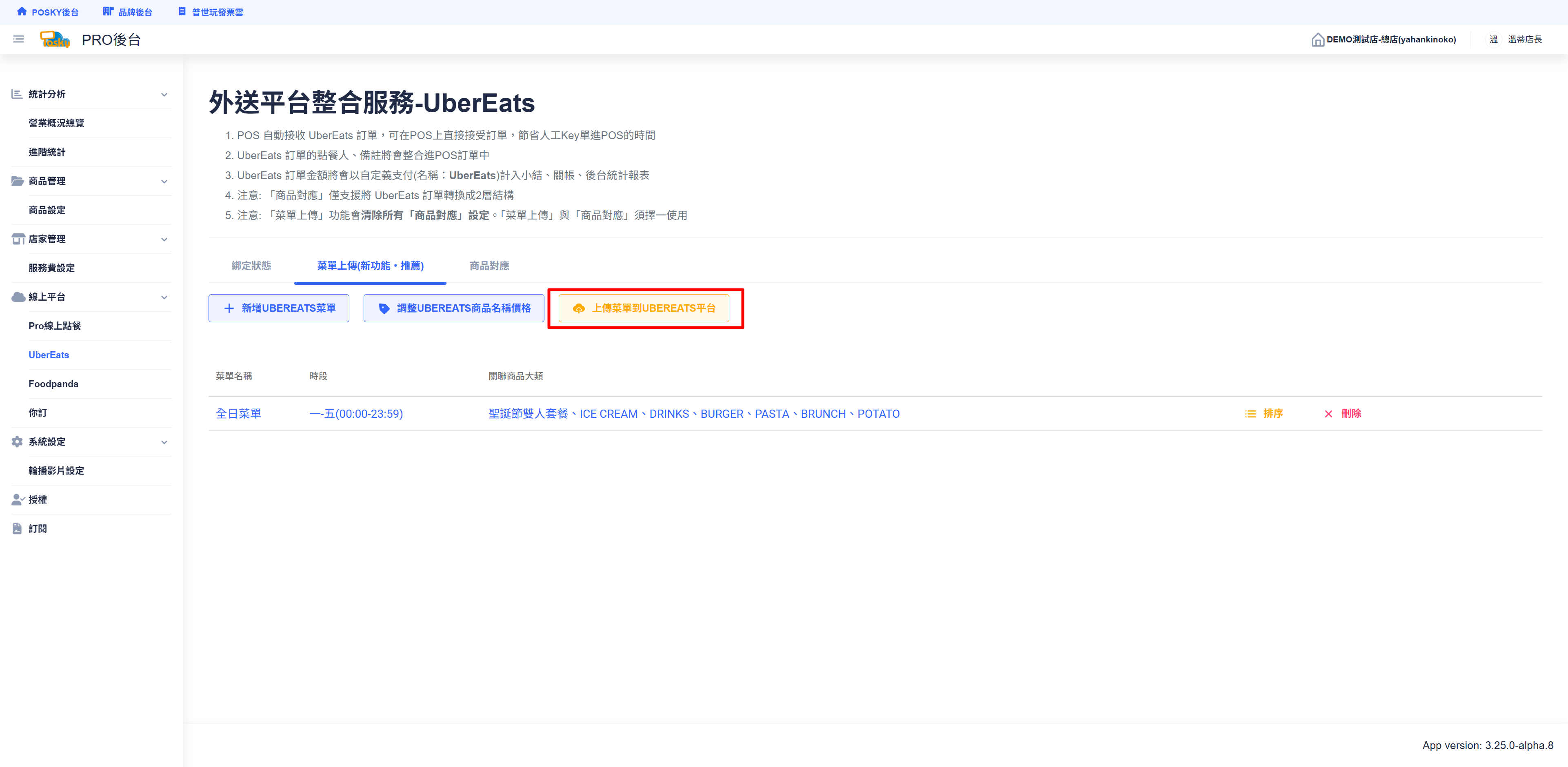
Step10.點選【上傳菜單到Ubereats平台】

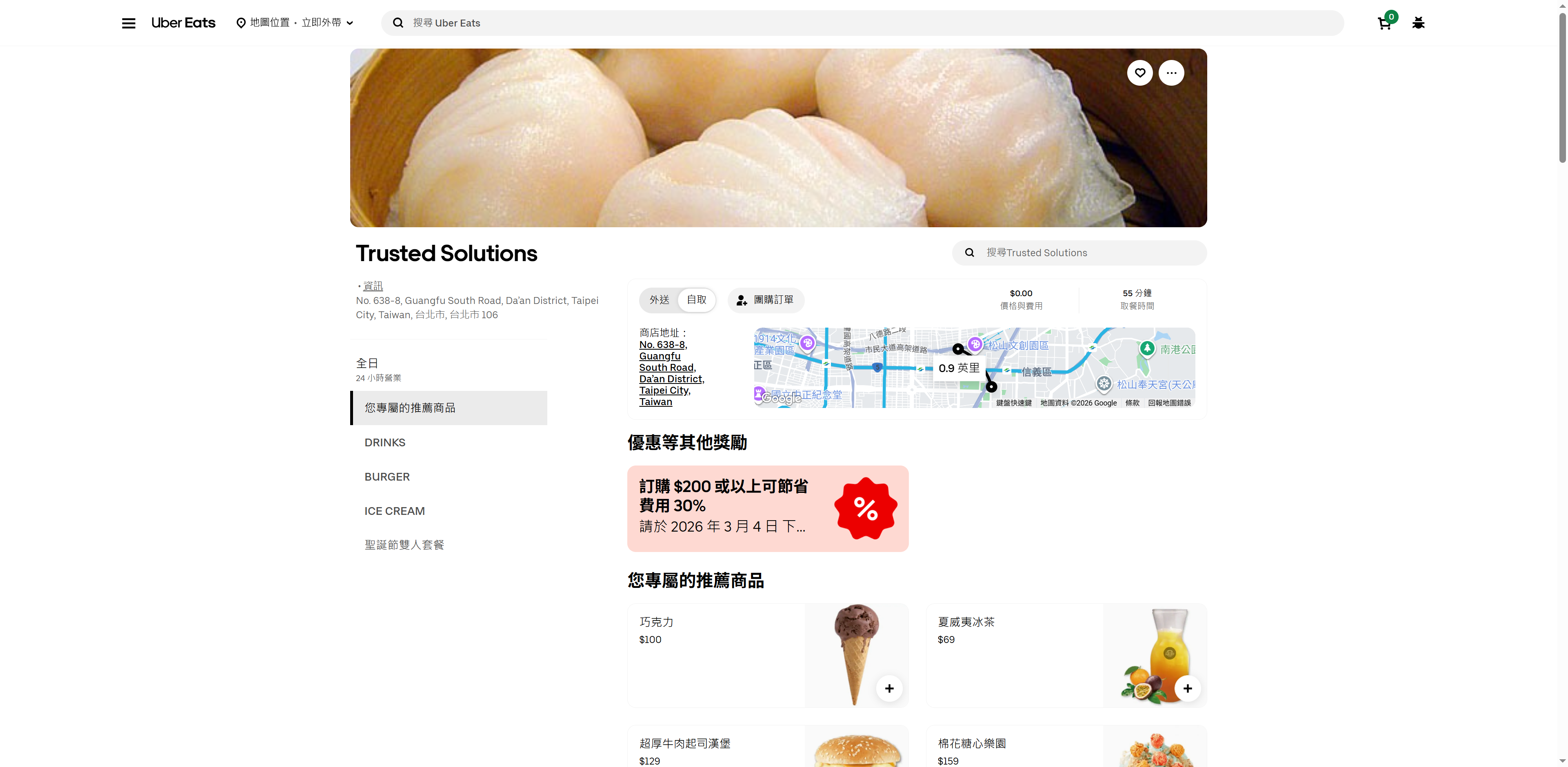
確認上傳後請稍等5分鐘再到平台確認是否上傳成功。

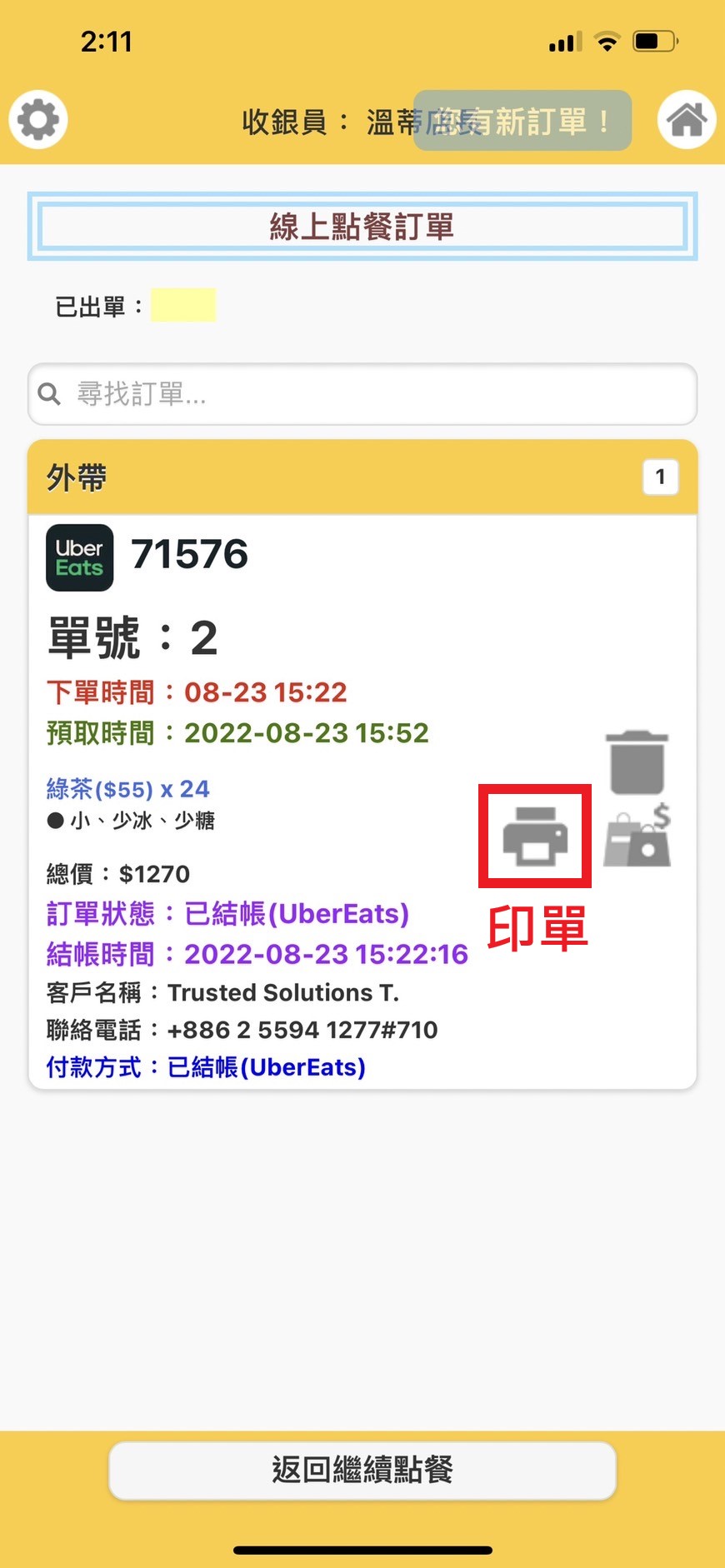
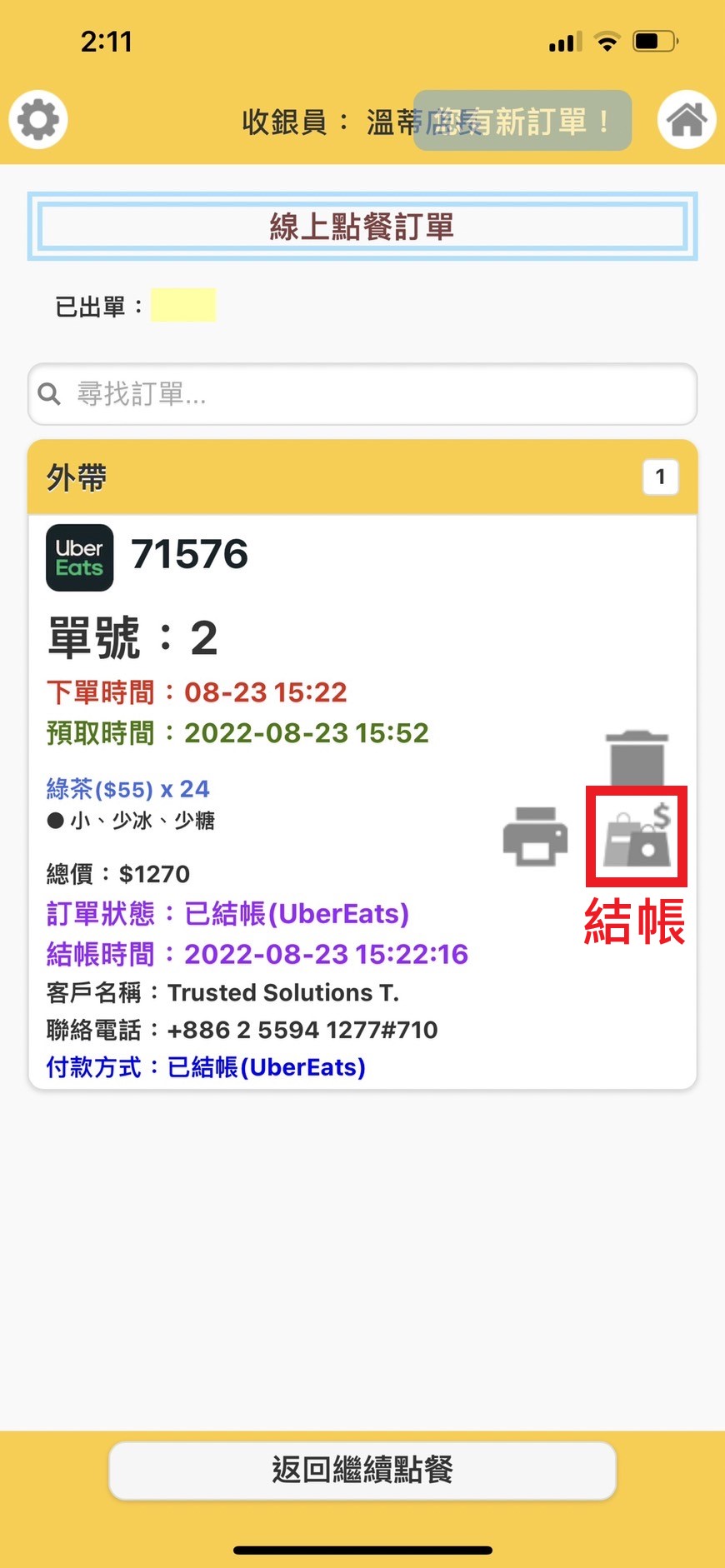
一切都就緒,待開始營業之後,收到來自UberEats的訂單就會出現在收銀台右上角【您有新訂單】!

【2023.5月更新】您若更新到1.12.3版本並開啟🔗自動接單功能,之後UberEats已付款的訂單將可自動出單!

點選【印單】,就可以印出訂單!
已出單的訂單,底部會呈現黃底,以此與未出單的訂單做區別。

點選【結帳】,就能把這筆訂單結帳,資料才會進到訂單管理中,小結關帳也才會有記錄!

注意事項:

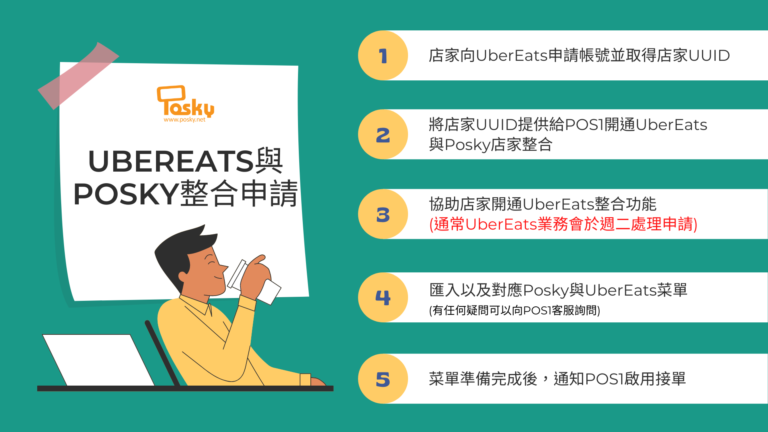
1.UberEats Store UUID 設定之後,若需更改或刪除,請聯絡我們。
2.「訂單延後」、「品項售完」、「暫停接單」、「餐點提早備妥」、「外送員資料與追蹤」、「大訂單要求多名外送員」等需求,則仍須於Uber Eats平板進行操作。
3.若在 UberEats 使用行銷活動,訂單內含買一送一等行銷活動,系統將整合於 POS 小結關帳中,凡出現 「BOGO」 (Buy One Get One)字樣即代表該筆折扣。
4.若UberEats或POS品項有增刪或更動,導致菜單品項對應失敗,請儘速至「品項對應設定」修正。
5.UberEats可以在POSKY端取消(點選垃圾桶按鈕);取消表示退單即不接單,但若是已接單則無法取消。
6.UberEats無法修改訂單,若需修改訂單只能請消費者取消後重訂。