Epson TM-m30III Wi-Fi 設定教學
- 透過行動裝置快捷設定出單機無線連線與 Posky 後台串接 -
📌 第一步:開機與準備工作
Step 1. 檢查基本設備
確認印表機已裝妥紙捲、電源已開啟,並備妥店內 Wi-Fi 的名稱與密碼。
Step 2. 下載專用 App
請至行動裝置的 App 商店搜尋並下載 「Epson TM Utility」:
⚙️ 第二步:將印表機連上店內 Wi-Fi
Step 1. 啟動設定精靈
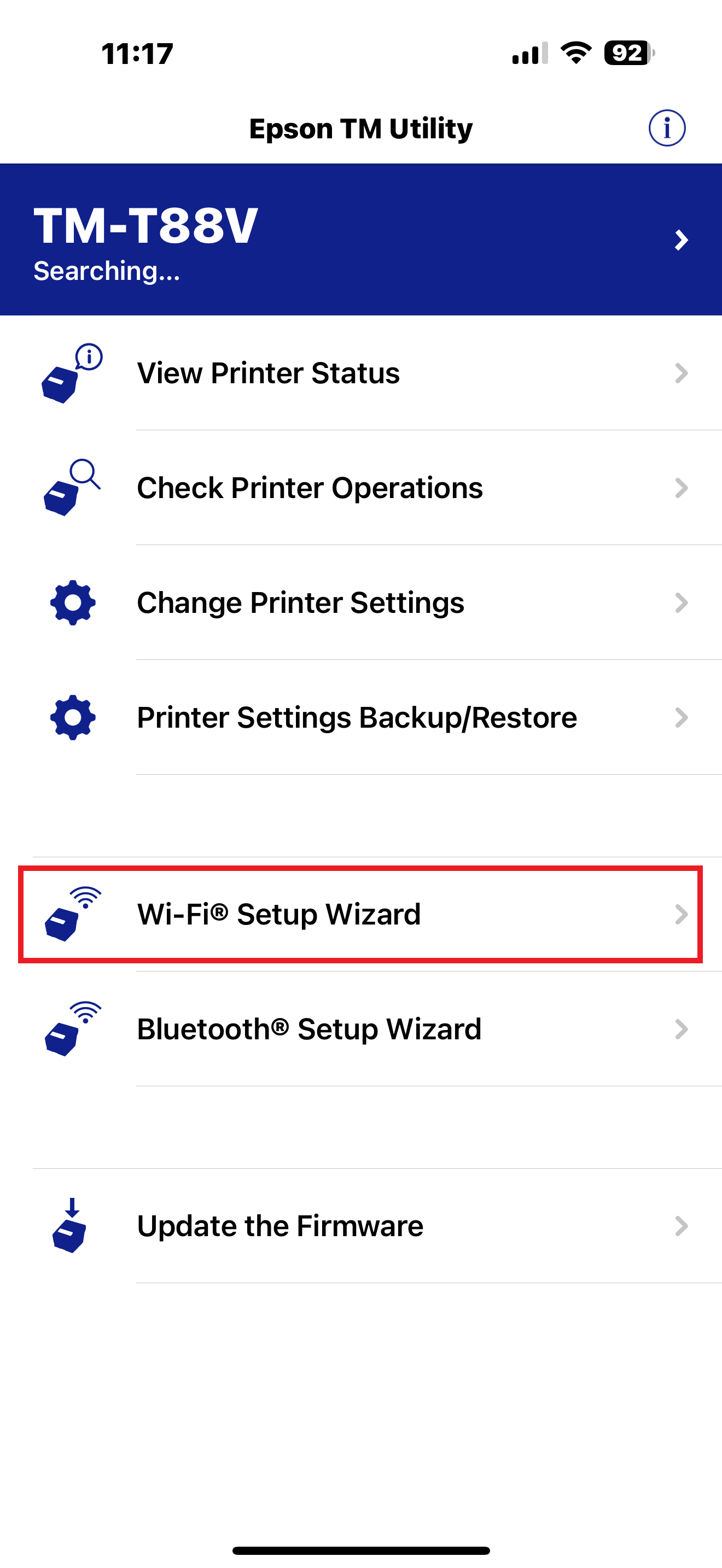
進入 「Epson TM Utility」APP。
打開 APP後,點選畫面的 「Wi-Fi Setup Wizard」(Wi-Fi 設定精靈)。
▲ 點擊主畫面的 Wi-Fi Setup Wizard 啟動引導
Step 2. 允許系統權限
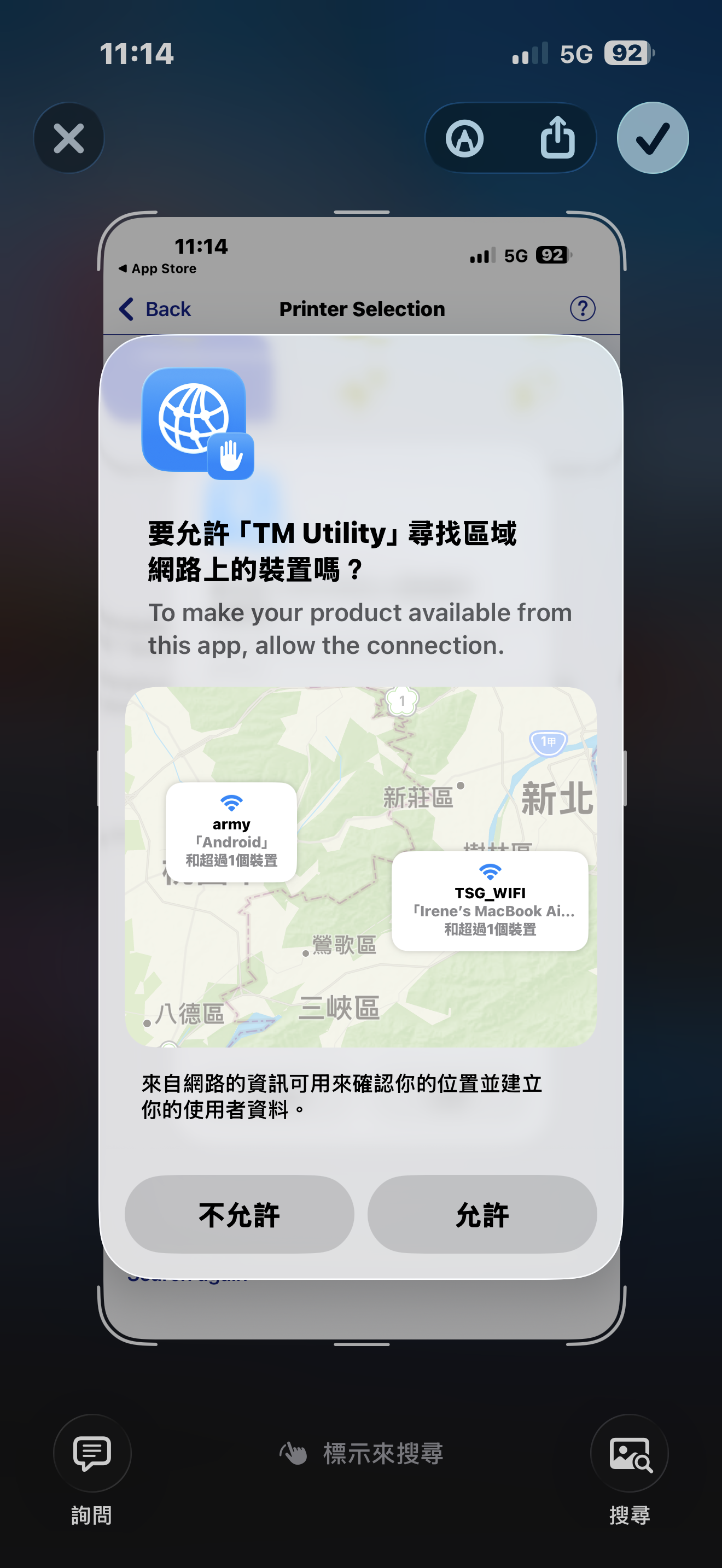
系統會跳出通知詢問是否允許權限,請將「藍牙權限」與「區域網路/位置權限」一律按「允許」。
▲ 務必一律點選允許,以免 App 無法順利搜尋到出單機
Step 3. 搜尋並選取裝置
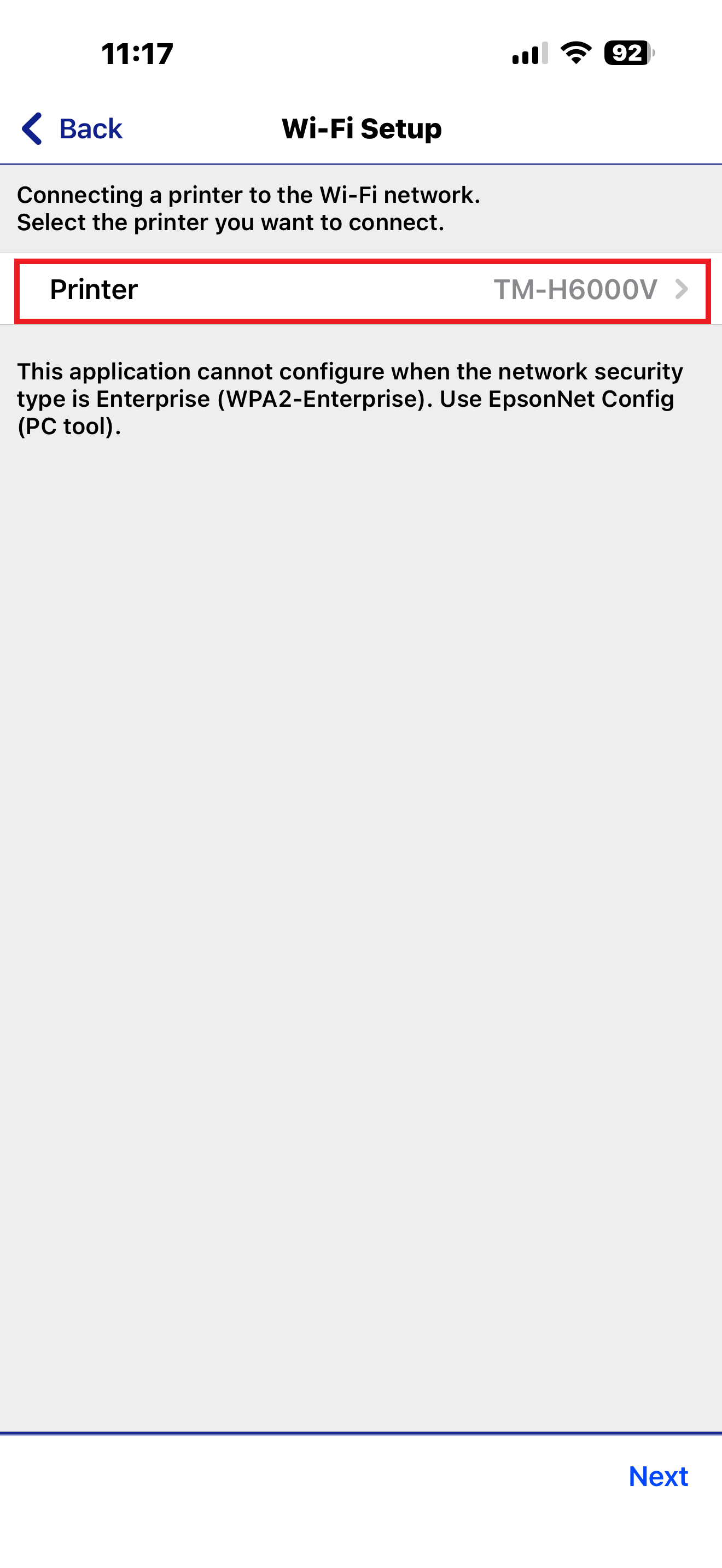
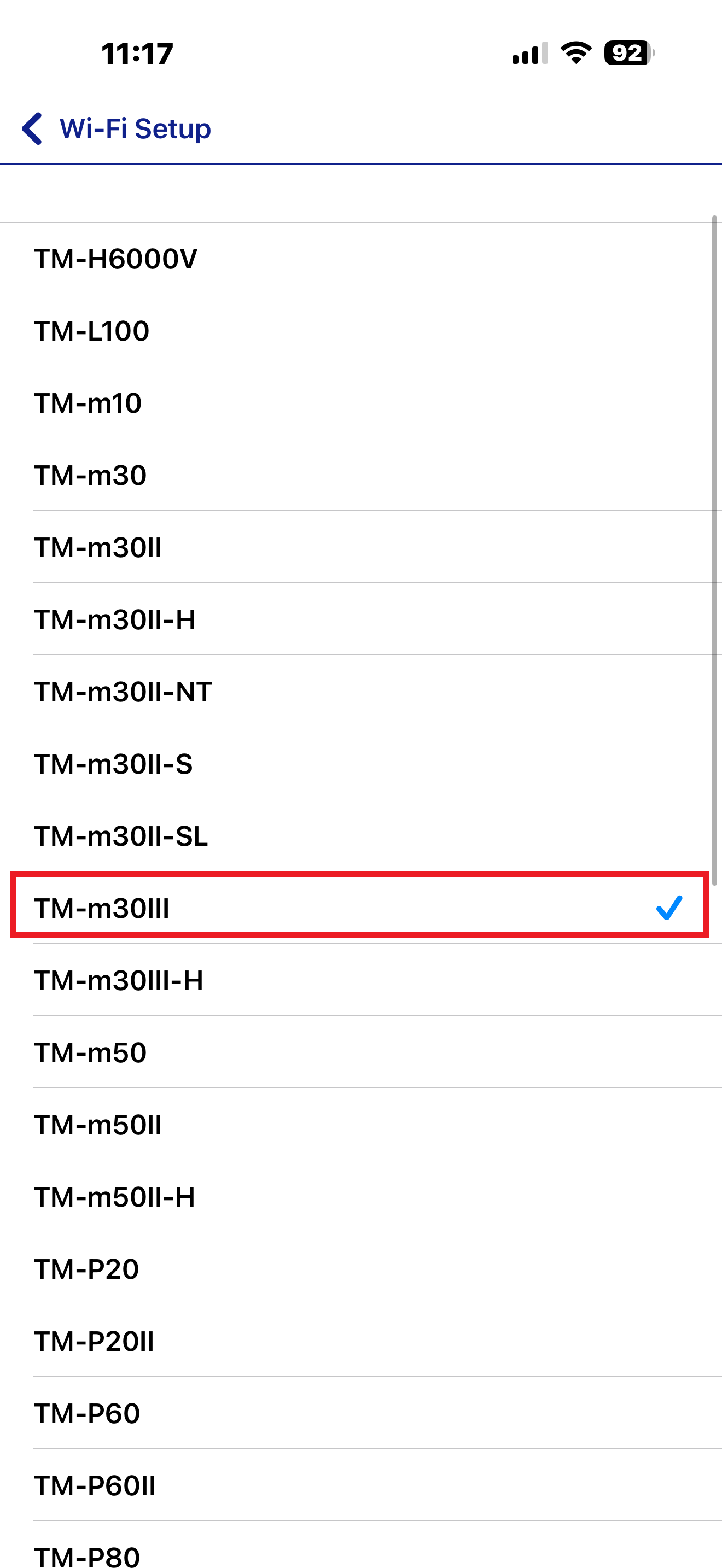
進入設定流程後,點選 「Select Printer」,系統在搜尋完成後會顯示 「TM-m30III」,請點擊該名稱並按 「Next」。
▲ 點選 Select Printer
▲ 尋找到 TM-m30III 後點擊,並按下 Next
Step 4. 加入印表機初始網路
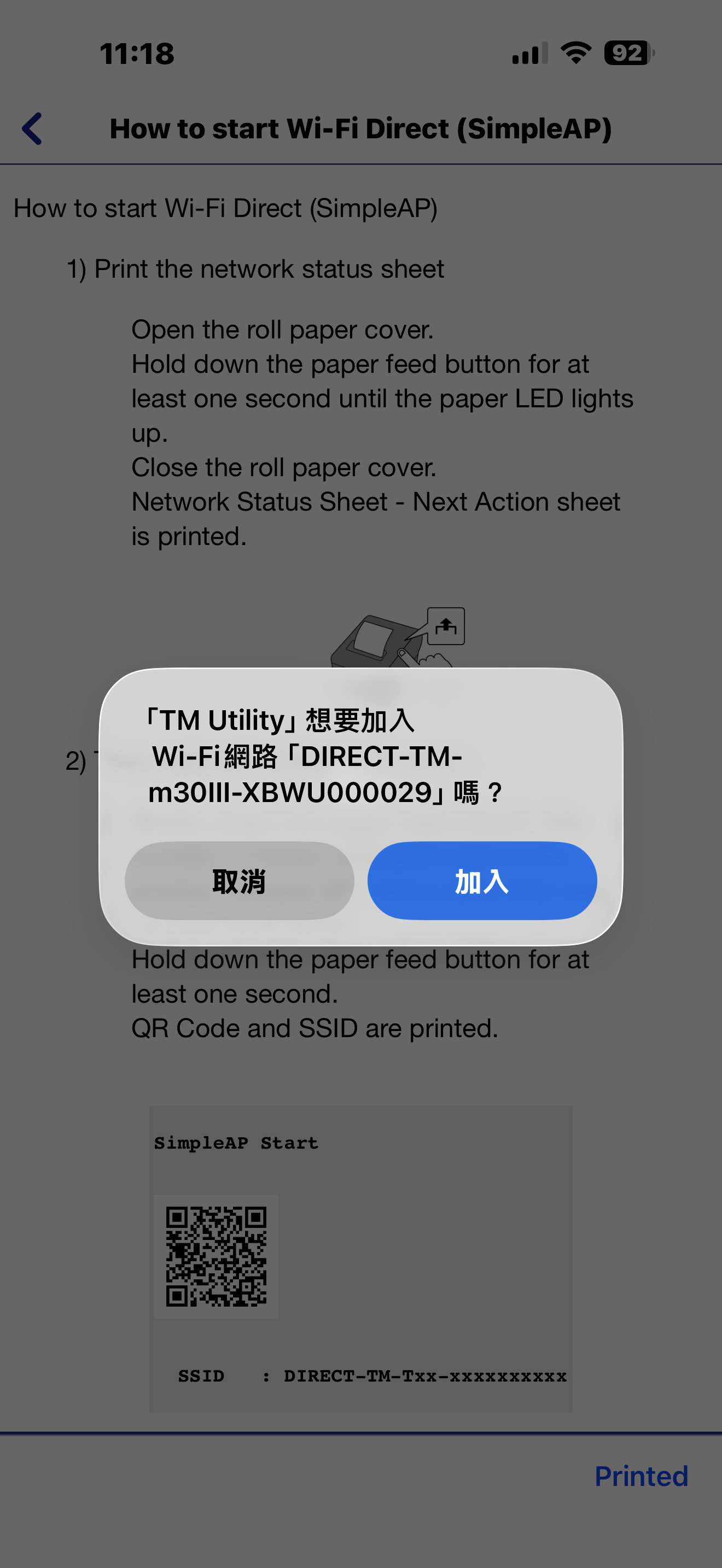
當系統通知詢問是否加入 DIRECT-TM-m30III 的 Wi-Fi 網路時,請按 「加入」。
▲ 點擊「加入」以允許手機與出單機進行內部連線
Step 5. 忽略印表機網路提示
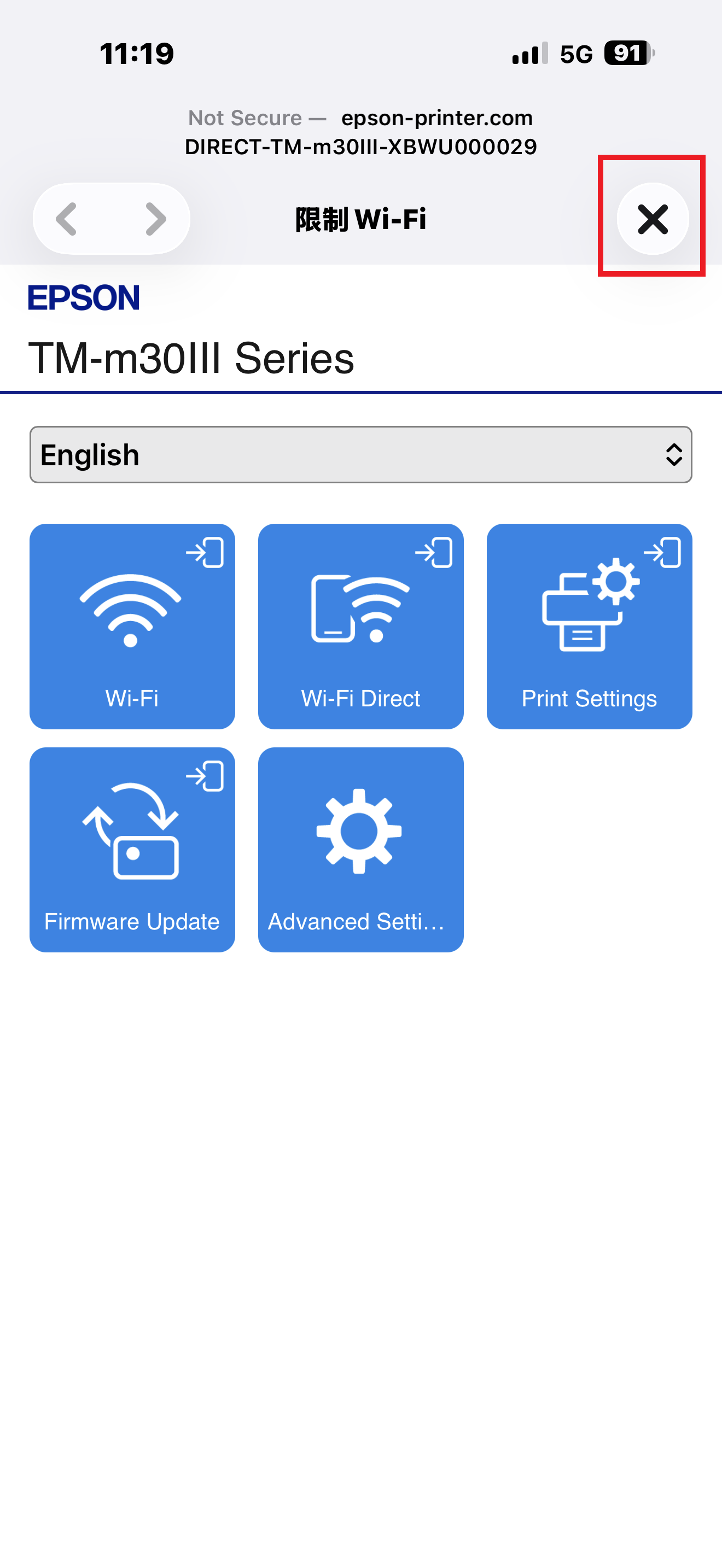
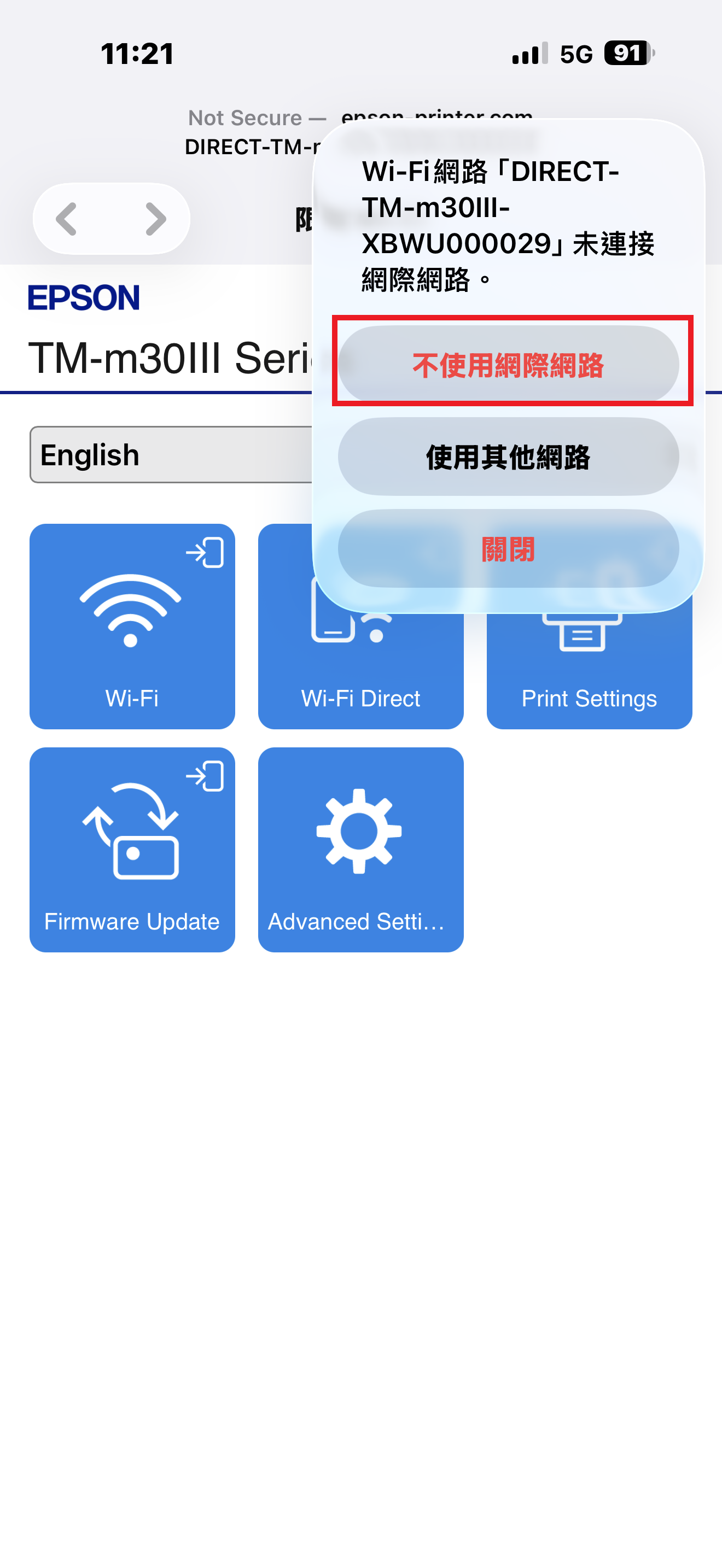
按下右上角的 「X」,並選擇 「不使用網際網路」 繼續維持連線。
▲ 關閉提示並維持與印表機訊號的連線
▲ 關閉提示並維持與印表機訊號的連線
Step 6. 選取店內 Wi-Fi 並輸入密碼
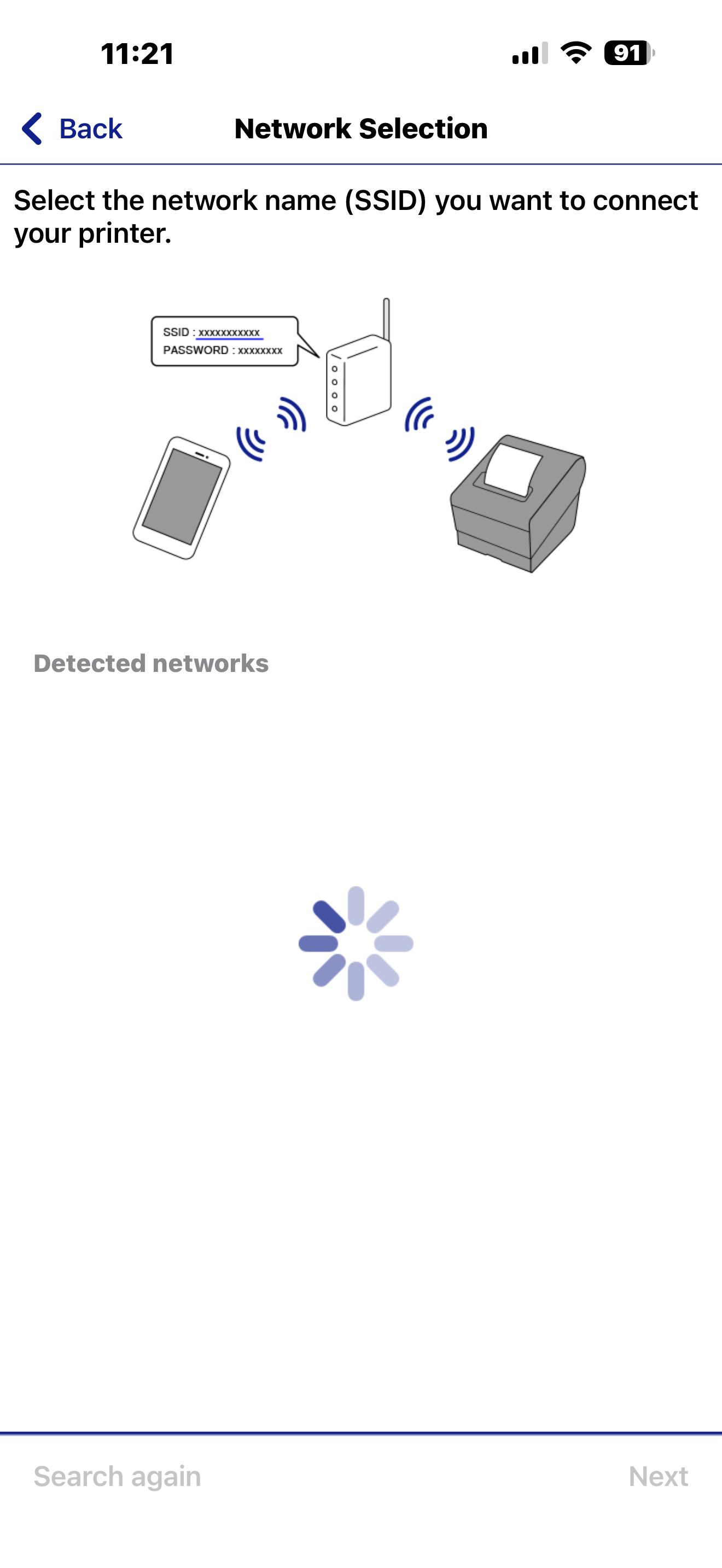
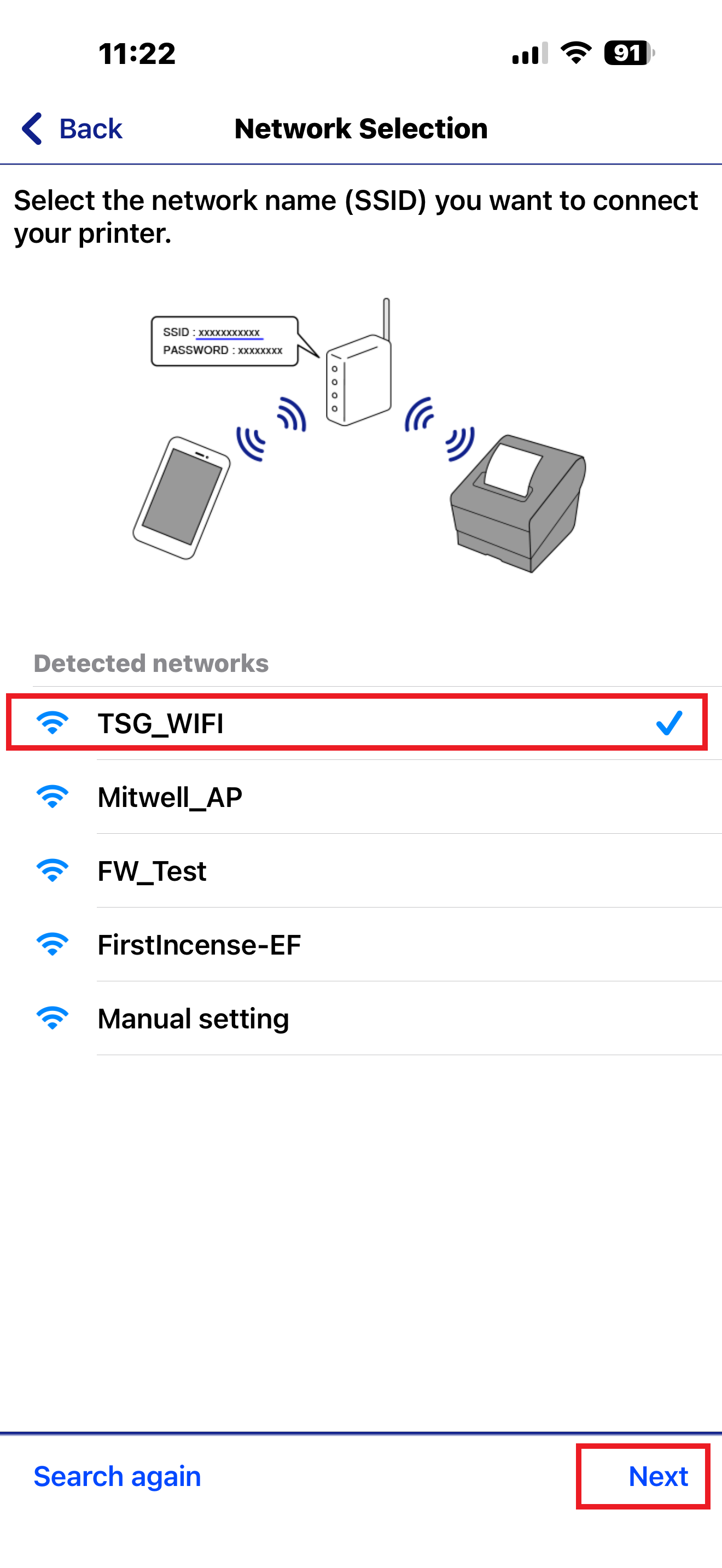
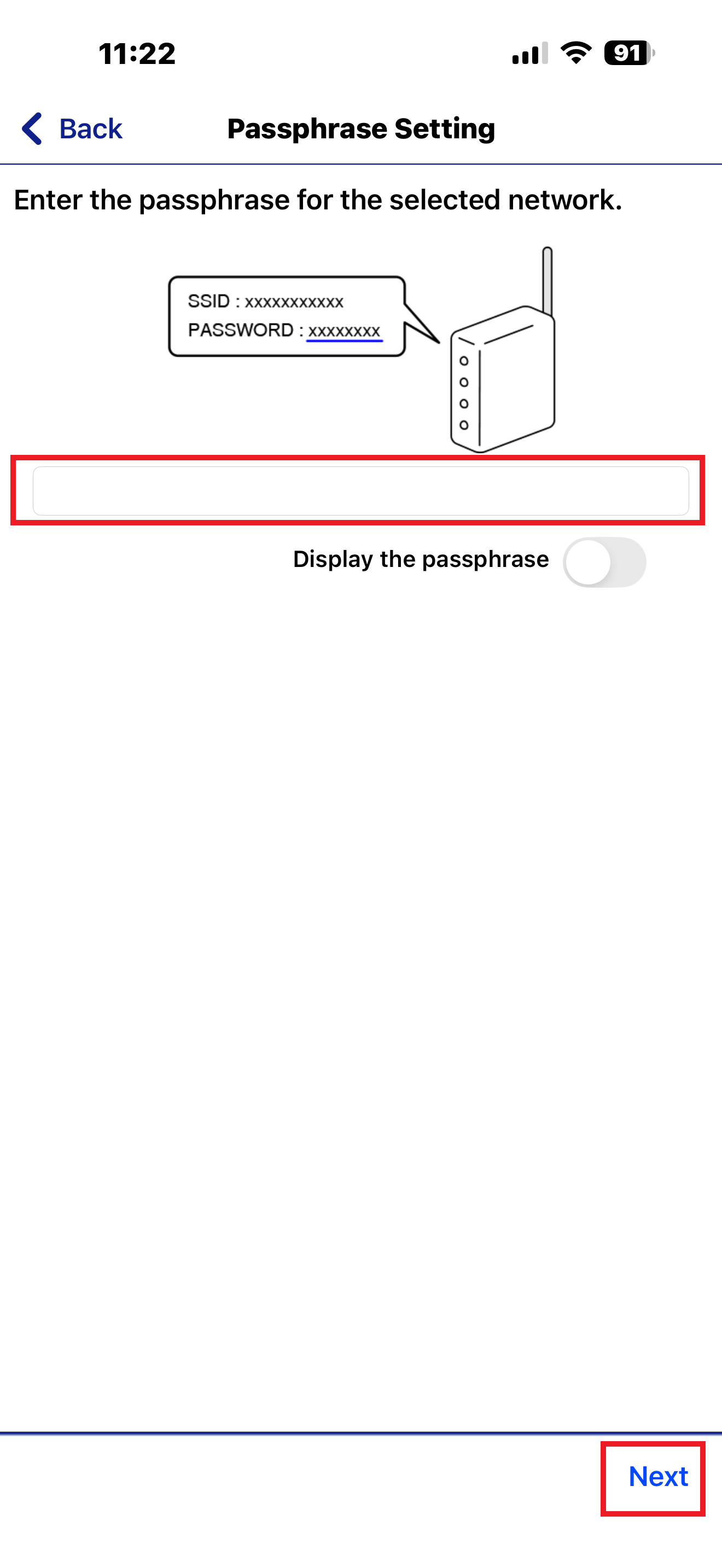
APP 會開始自動搜尋附近的無線網路。請選取您店內要使用的 Wi-Fi 名稱並按 「Next」,接著輸入該 Wi-Fi 的密碼後再次按下 「Next」。
▲ 系統會自動掃描附近的無線網路環境
▲ 點選店內的 Wi-Fi 名稱並按 Next
▲ 完整輸入店內 Wi-Fi 密碼後按 Next
Step 7. 開啟 DHCP 自動分配 IP
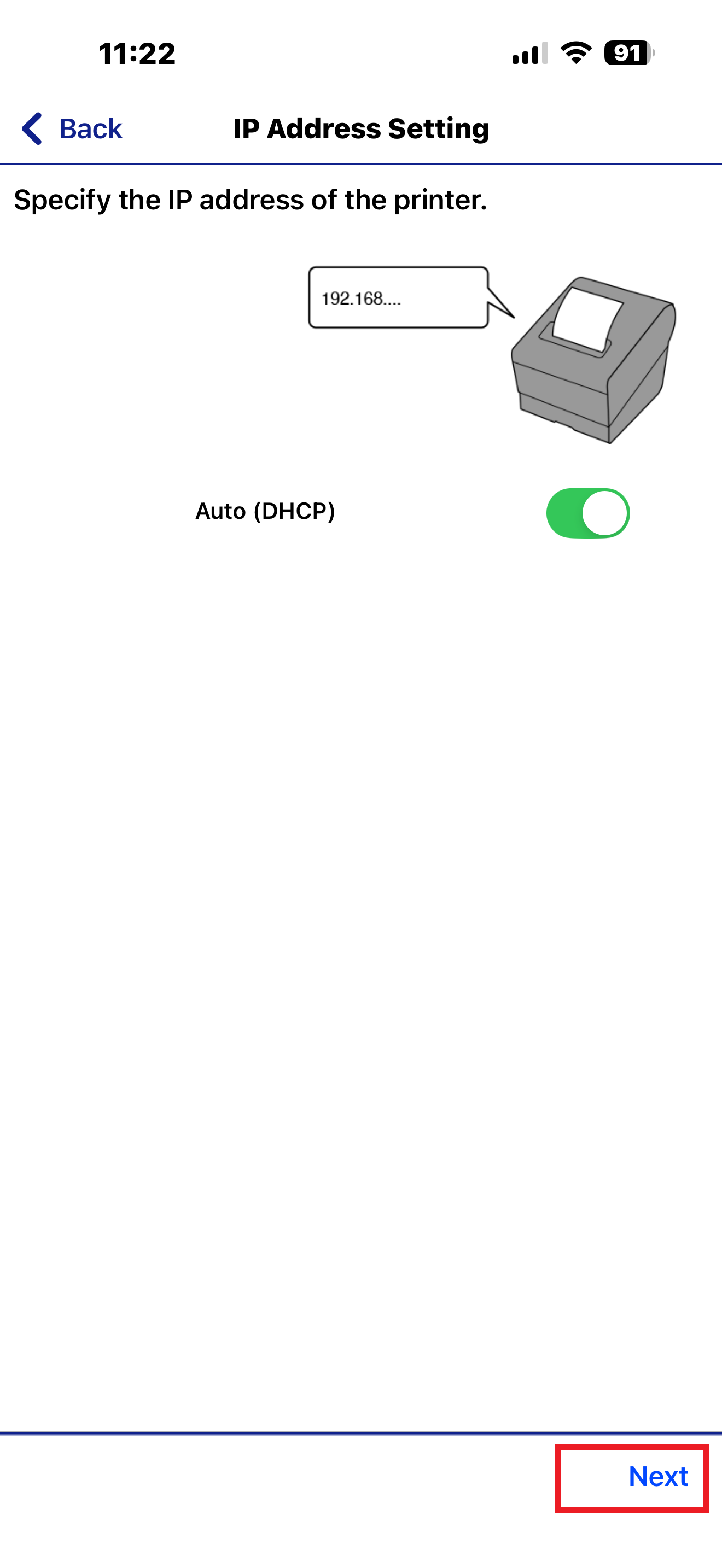
在 IP 設定頁面中,請確認將 「DHCP」 功能保持打開 (Enable) 狀態,然後按下 「Next」。
▲ 確認預設的 DHCP 為開啟狀態後按 Next
Step 8. 寫入設定至出單機
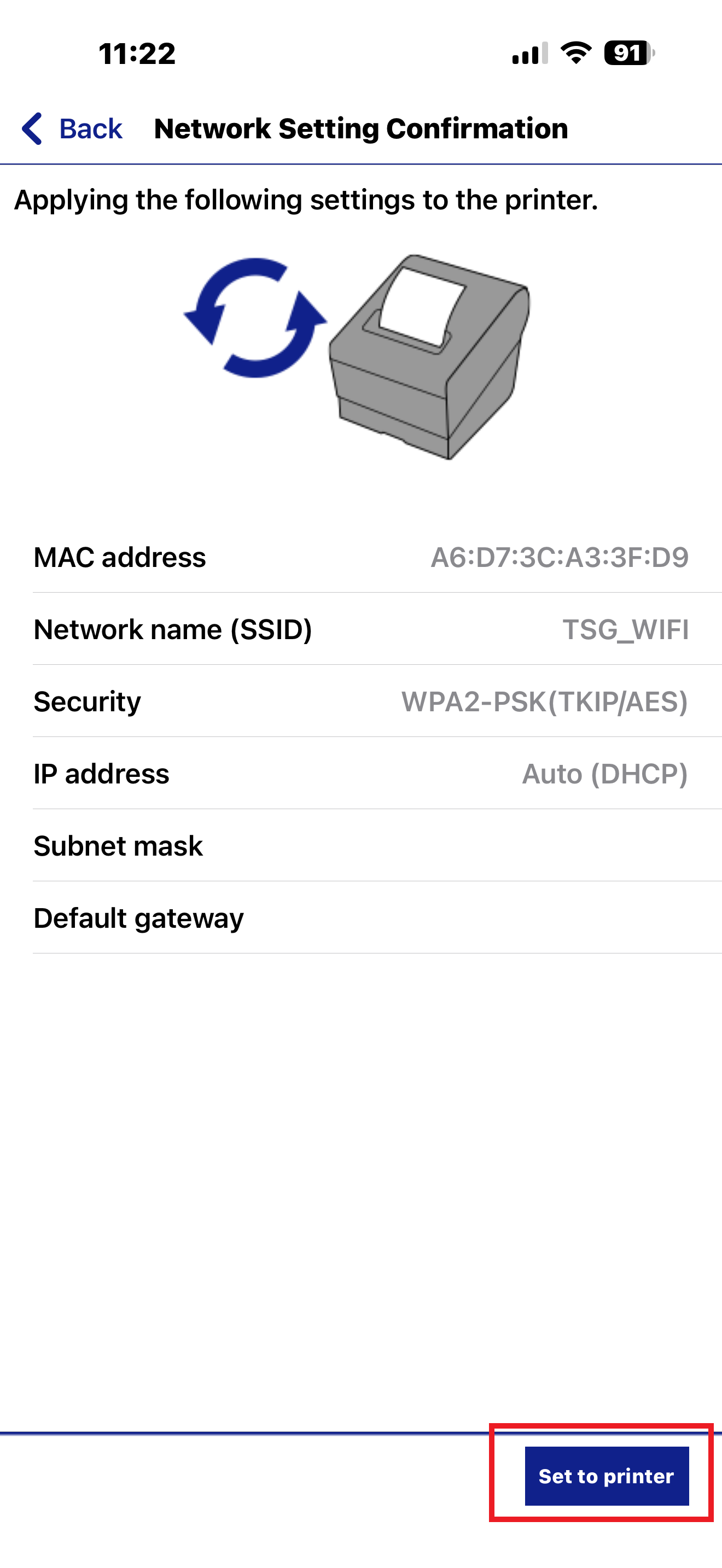
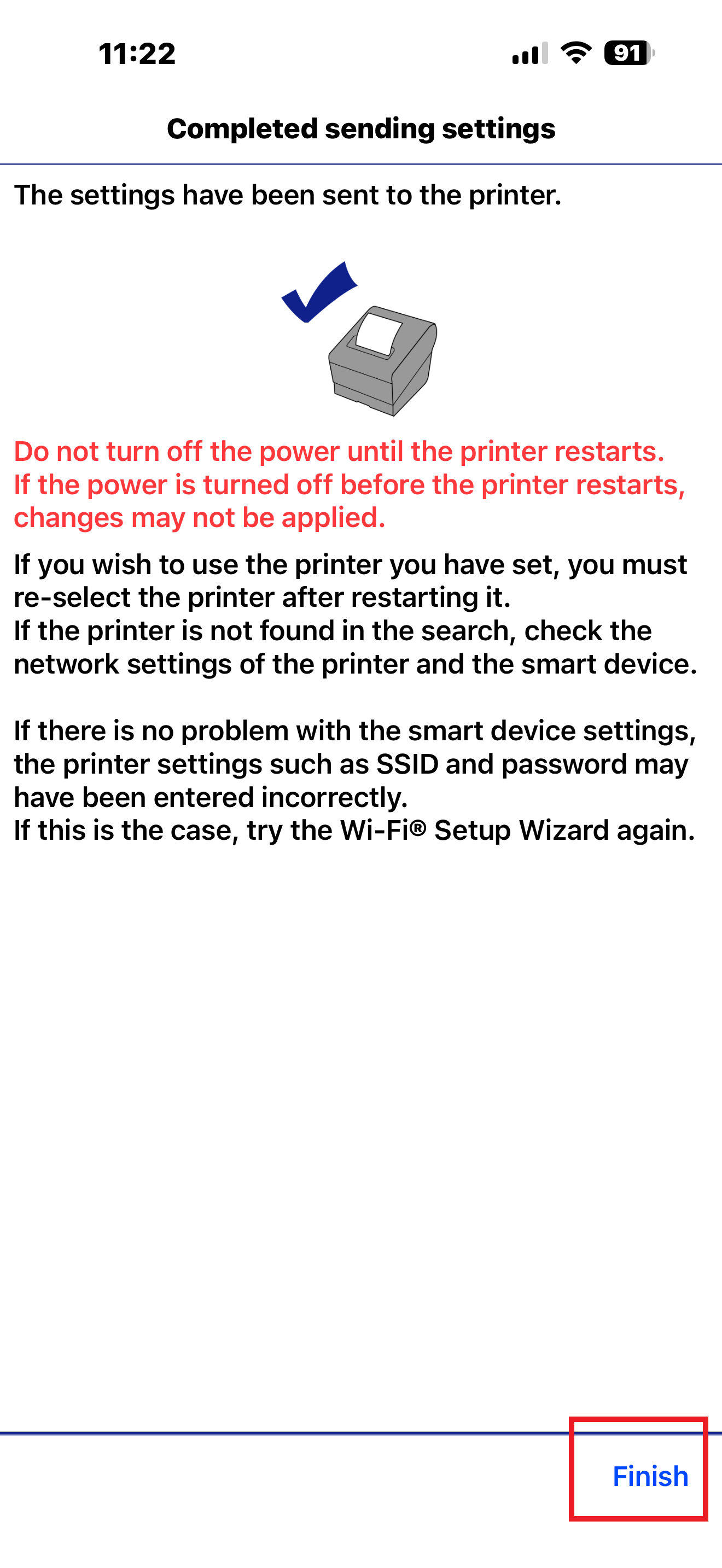
確認設定無誤後,點選 「Set to printer」,系統便會開始將網路設定檔寫入出單機中。寫入完成後點擊 「Finish」。
▲ 按下 Set to printer 開始寫入參數
▲ 寫入成功後按 Finish 結束設定精靈
Step 9. 確認出單機重啟燈號
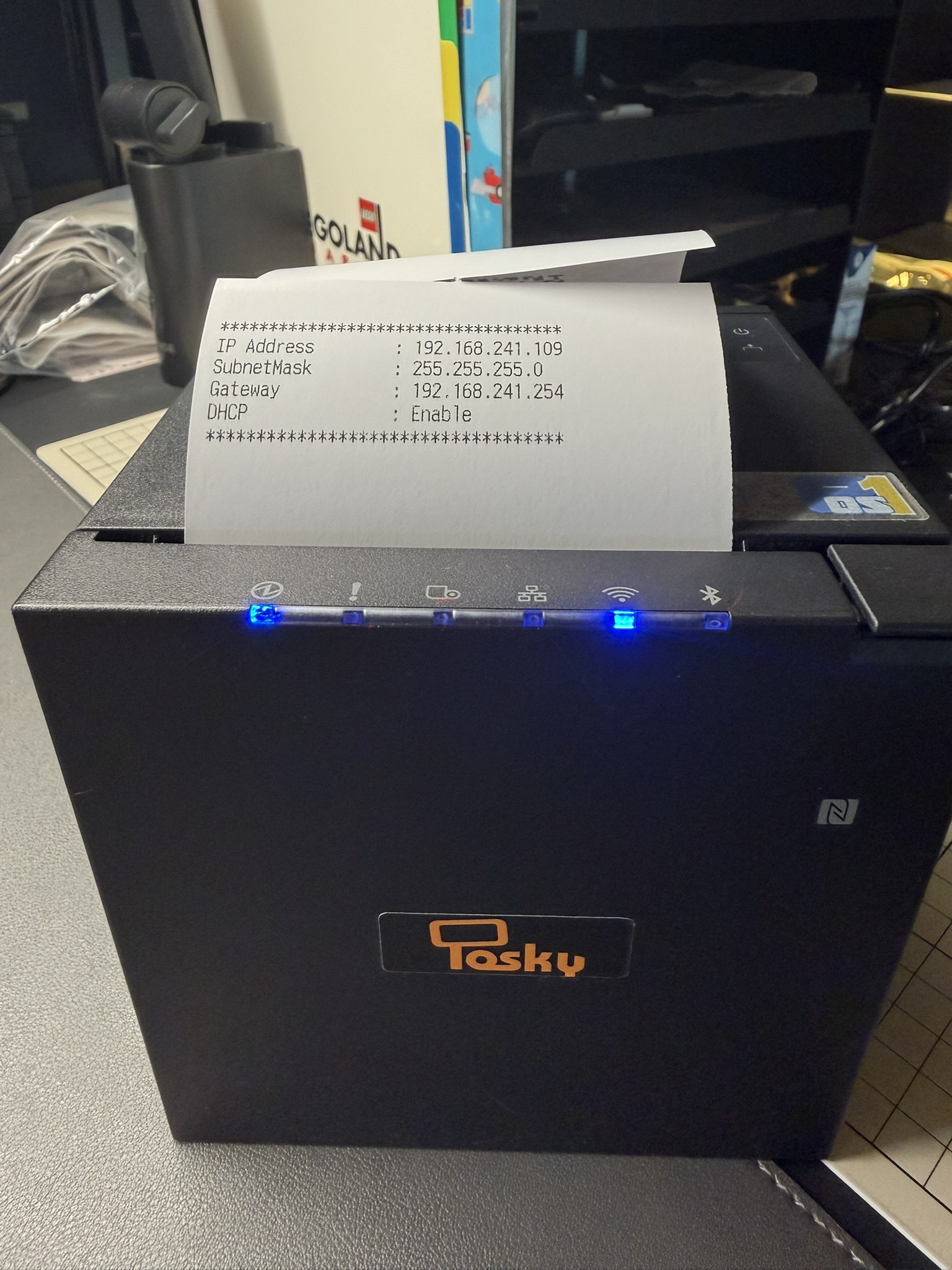
設定完成後,出單機會自動重新開機:
- 機器上的 Wi-Fi 燈號會亮起穩定藍燈。
- 重啟時會自動列印出一小段帶有新連線資訊的測試頁。
- 請確認測試頁上的 DHCP 欄位顯示為 Enable,即代表出單機已成功連上店內無線網路!
▲ 出單機重新開機,當 Wi-Fi 亮藍燈並吐出帶有 IP 的測試頁即代表成功
📄 第三步:Posky 網頁後台設定
Step 1. 後台直連裝置新增
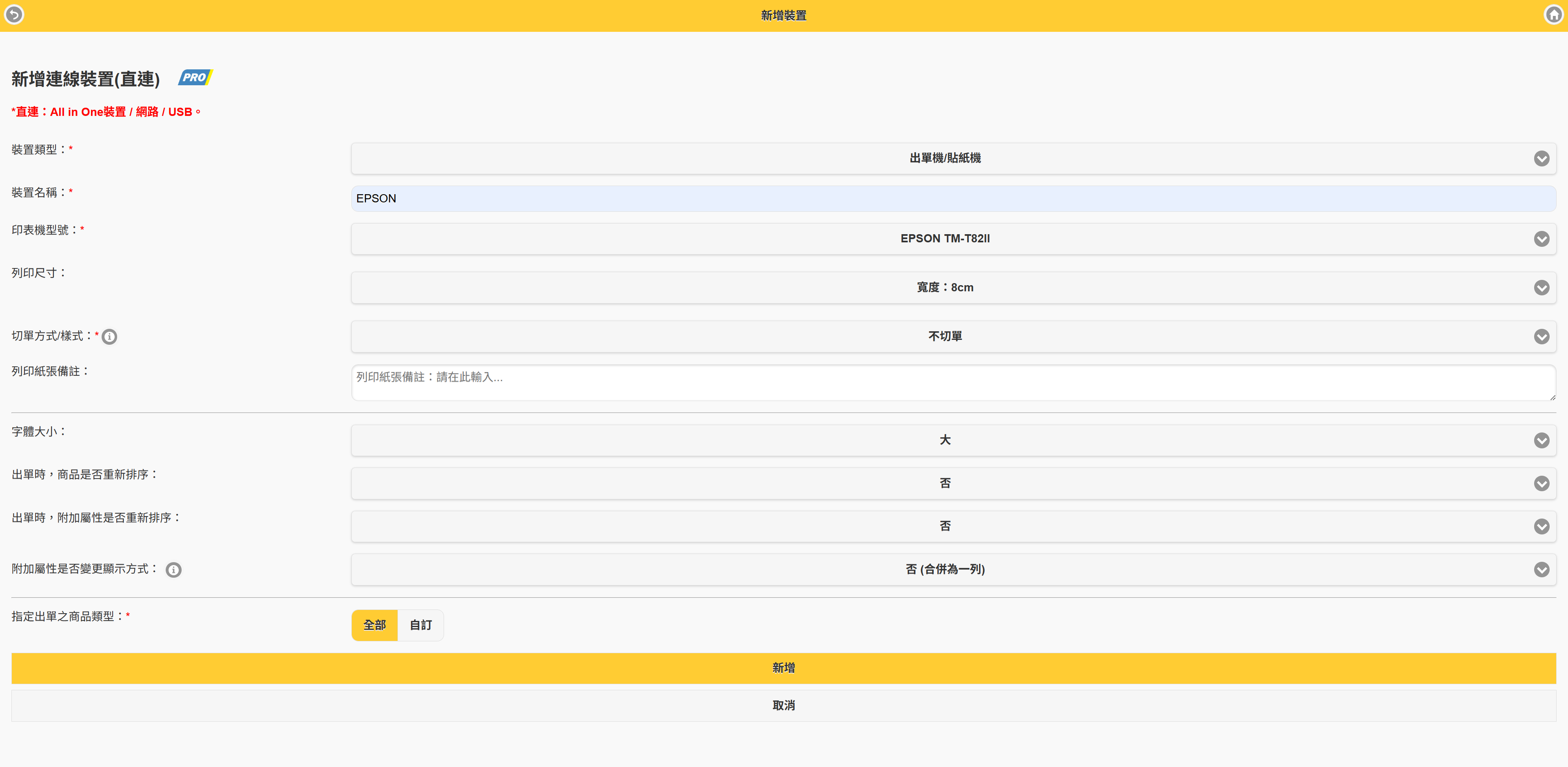
登入 Posky 網頁後台,依序進入 【基本設定】 > 【週邊裝置管理】,切換至 【直連】 標籤頁並點擊 【新增裝置】,依欄位正確輸入:
- 裝置類型:出單機 / 貼紙機
- 裝置名稱:自訂名稱(例如:Epson m30III)
- 列印尺寸:根據安裝紙卷選擇(如 80mm 或 57mm)
- 指定出單之商品類型:勾選此台出單機需要負責列印的商品類別
▲ 於後台「直連」頁面正確填寫出單機各項參數
Step 2. 綁定出單收據設定
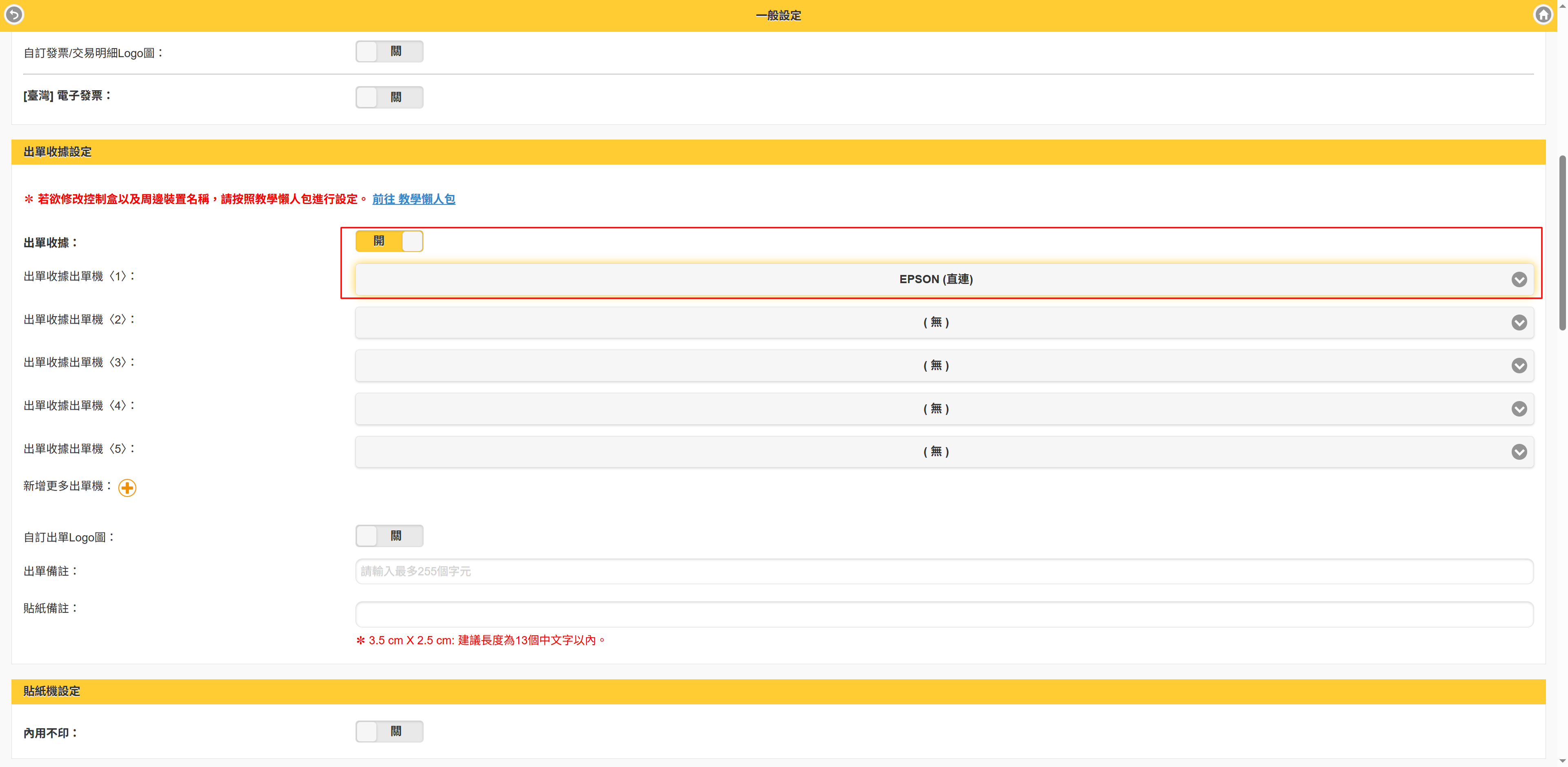
前往 【基本設定】 > 【一般設定】 > 【出單收據設定】,在對應的功能選單中下拉選擇剛剛建立好的出單機名稱,最後按下 【確定】。
▲ 完成出單收據的裝置名稱繫結設定
📄 第四步:測試列印與確認
Step 1. 前往收銀台連線設定
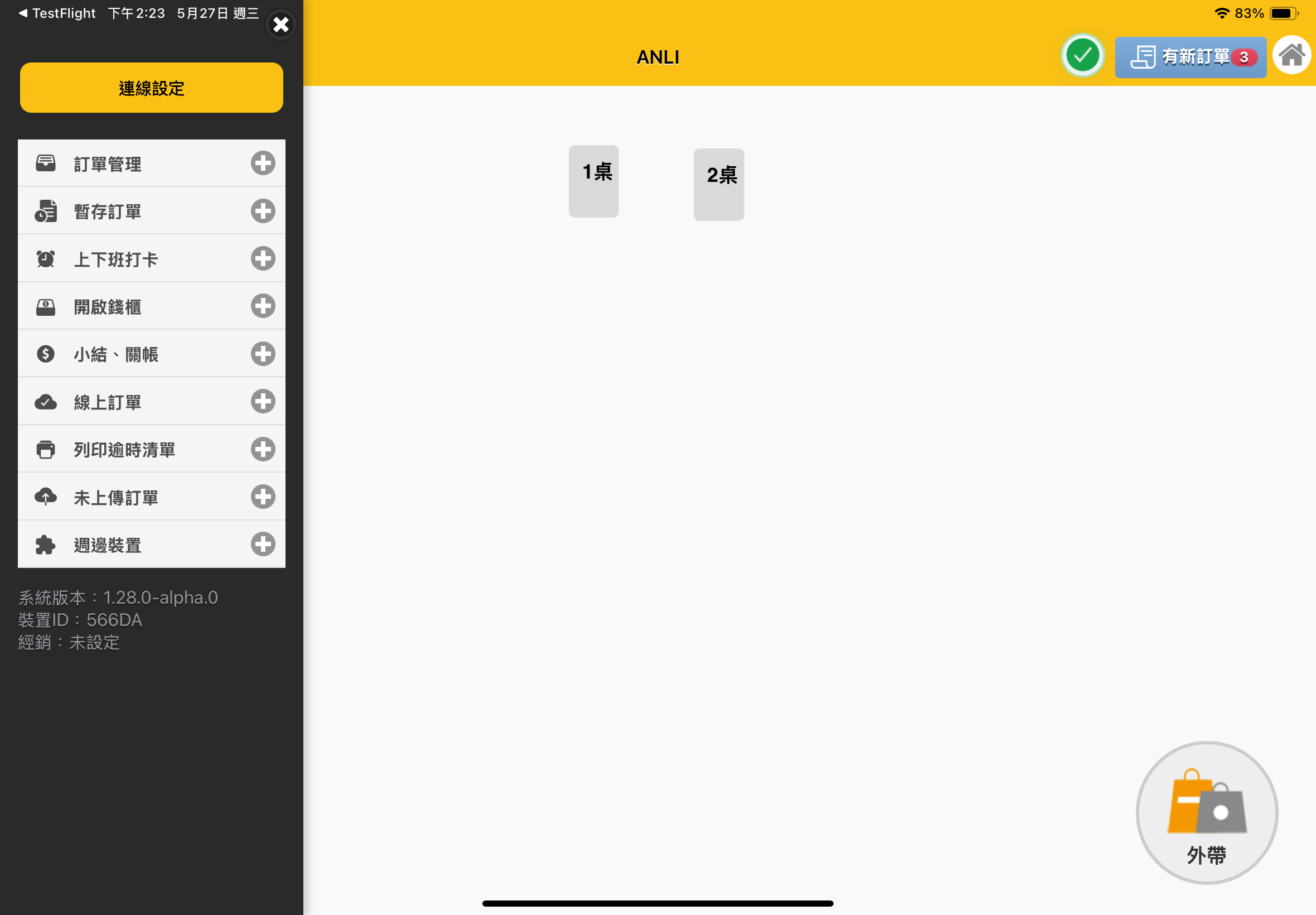
打開手機或平板的 Posky App,進入收銀台。點開左上角的 「齒輪(工具列)」 > 進入「連線設定」,並點選您剛剛在後台設定的那台出單機。
▲ 從點擊齒輪圖示進入連線設定畫面
Step 2. 搜尋局域網設備與測試
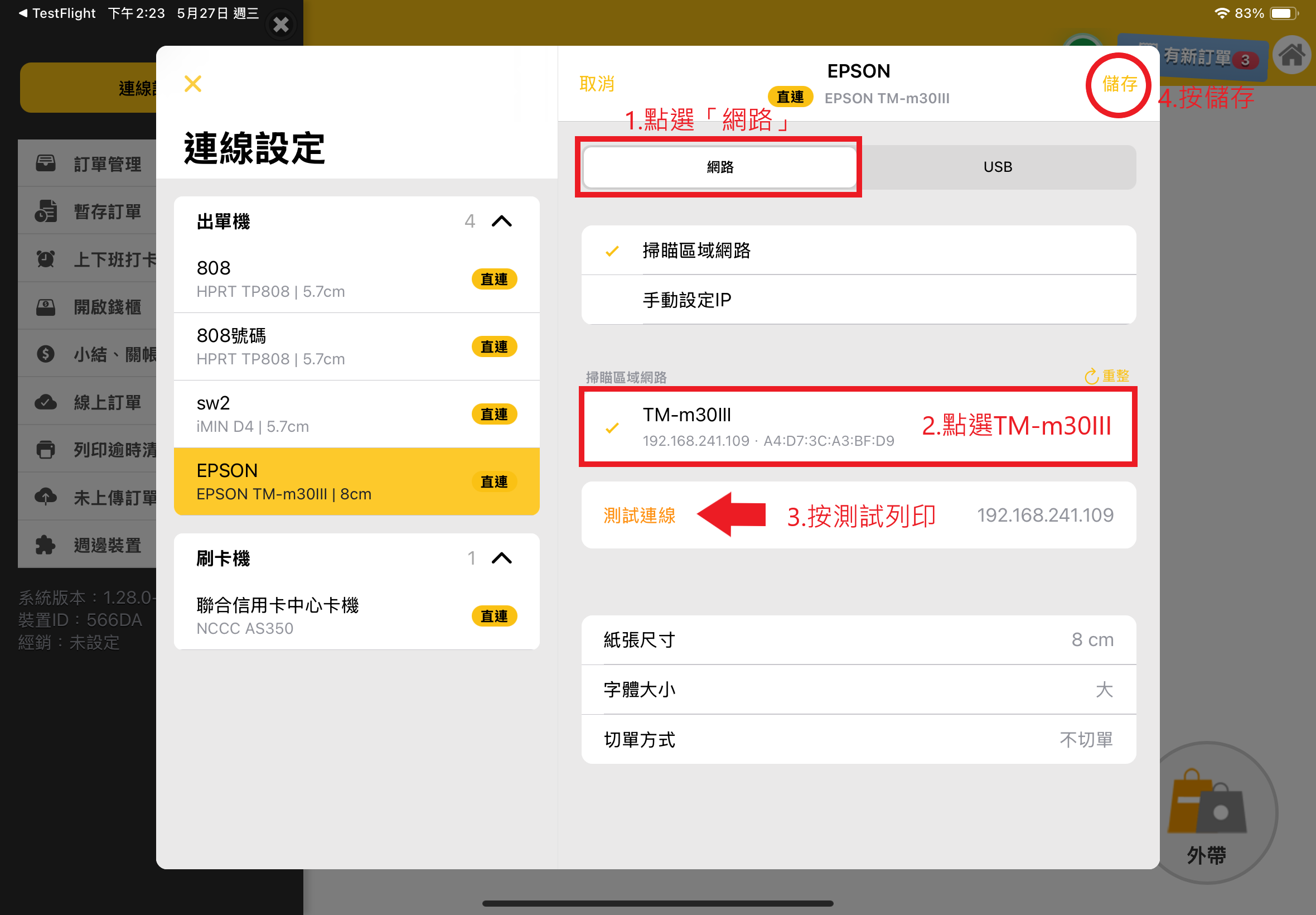
點擊後,系統會在區域網路內自動掃描,畫面會跳出搜尋到的 「TM-m30III」,點擊該名稱並按下 「測試列印」。若出單機成功吐出 Posky 的測試紙,最後按下右上角的 「儲存」 即大功告成!
▲ 搜尋成功後點擊測試列印,出紙正常後務必按下右上角儲存