
【PRO後台】KIOSK自助點餐機設定
- 門市自助點餐功能啟用與全新後台基本設定指南 -
🌐 KIOSK 自助點餐機設定步驟
Step 1. 狀態啟用
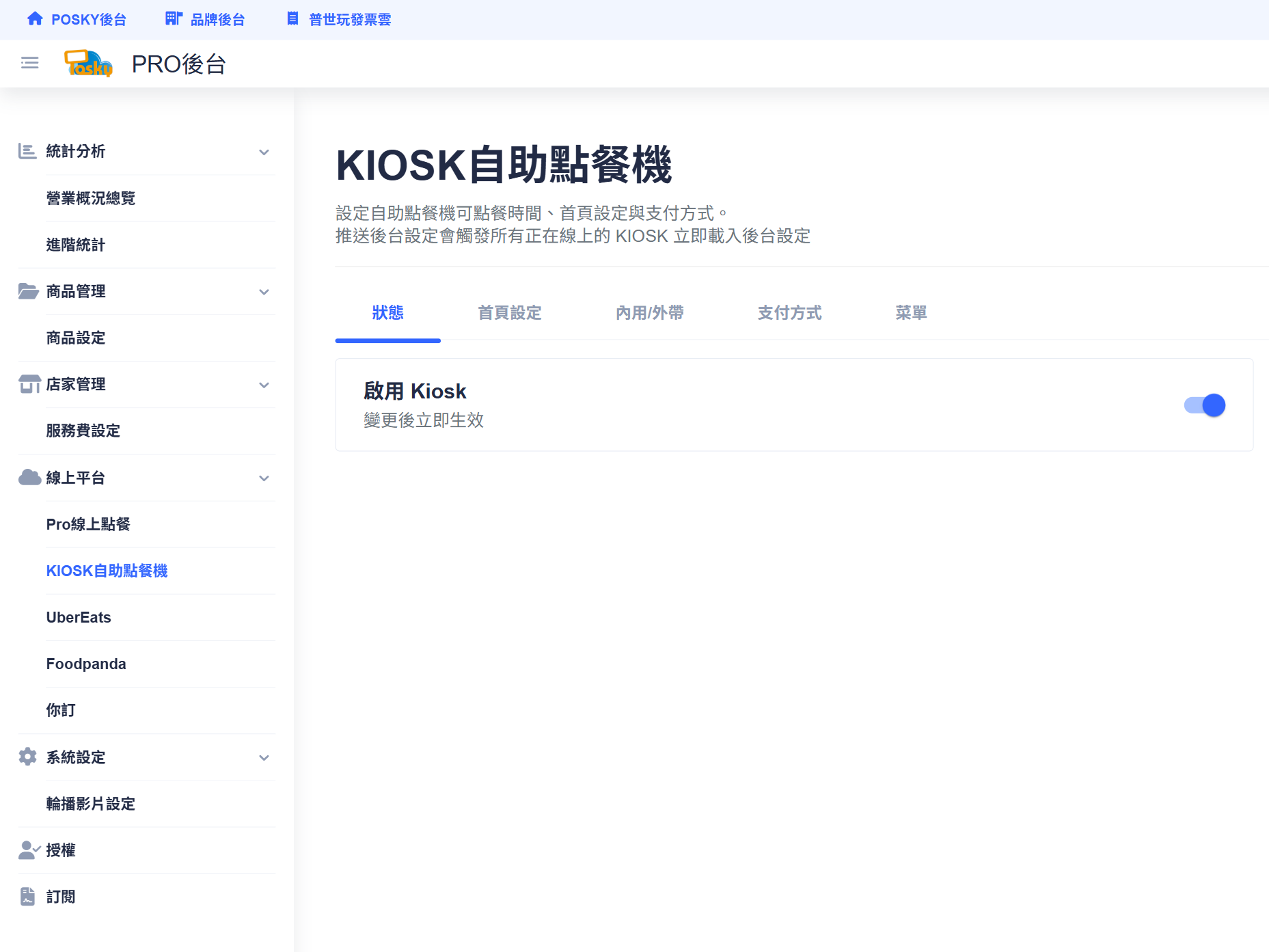
進入設定畫面後,請將 【啟用 Kiosk】 功能切換至開啟狀態,開啟後即可正式啟用現場自助點餐功能。
▲ 將啟用 Kiosk 開關打開即可開啟功能
Step 2. 首頁設定
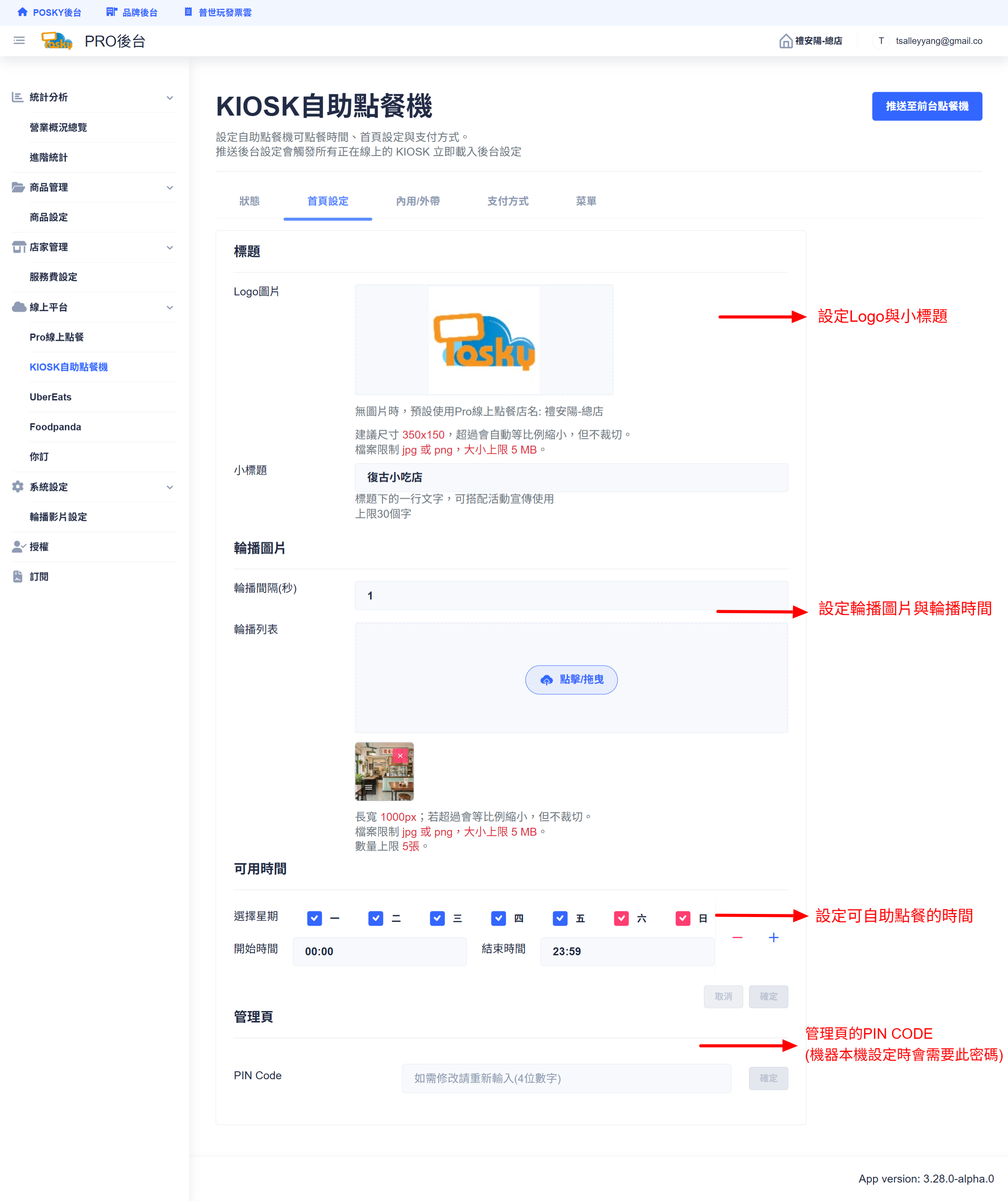
設置自助點餐機的螢幕首頁視覺與管理權限:
- 設定 Logo 圖片:上傳您的品牌 Logo。若無上傳圖片,系統將預設使用「Pro線上點餐店名」文字替代。建議尺寸為 350x150(若超過尺寸會自動等比例縮小、不裁切),檔案限制為 JPG 或 PNG,大小上限 5 MB。
- 設定輪播圖片:配置點餐機閒置時的形象看板。建議長寬為 1000px(超過會等比例縮小、不裁切),檔案限制為 JPG 或 PNG,大小上限 5 MB,上限最多可上傳 5 張。
- 設定可用時間:設定此自助點餐機在店內提供消費者點餐的有效時段。
- 設定管理頁 PIN Code:設定專屬的密碼鎖,防止非門市人員或顧客擅自修改點餐機底層的設定參數。
▲ 完整配置首頁 Logo、輪播圖、開放時段與現場管理安全碼
Step 3. 內用 / 外帶模式設定
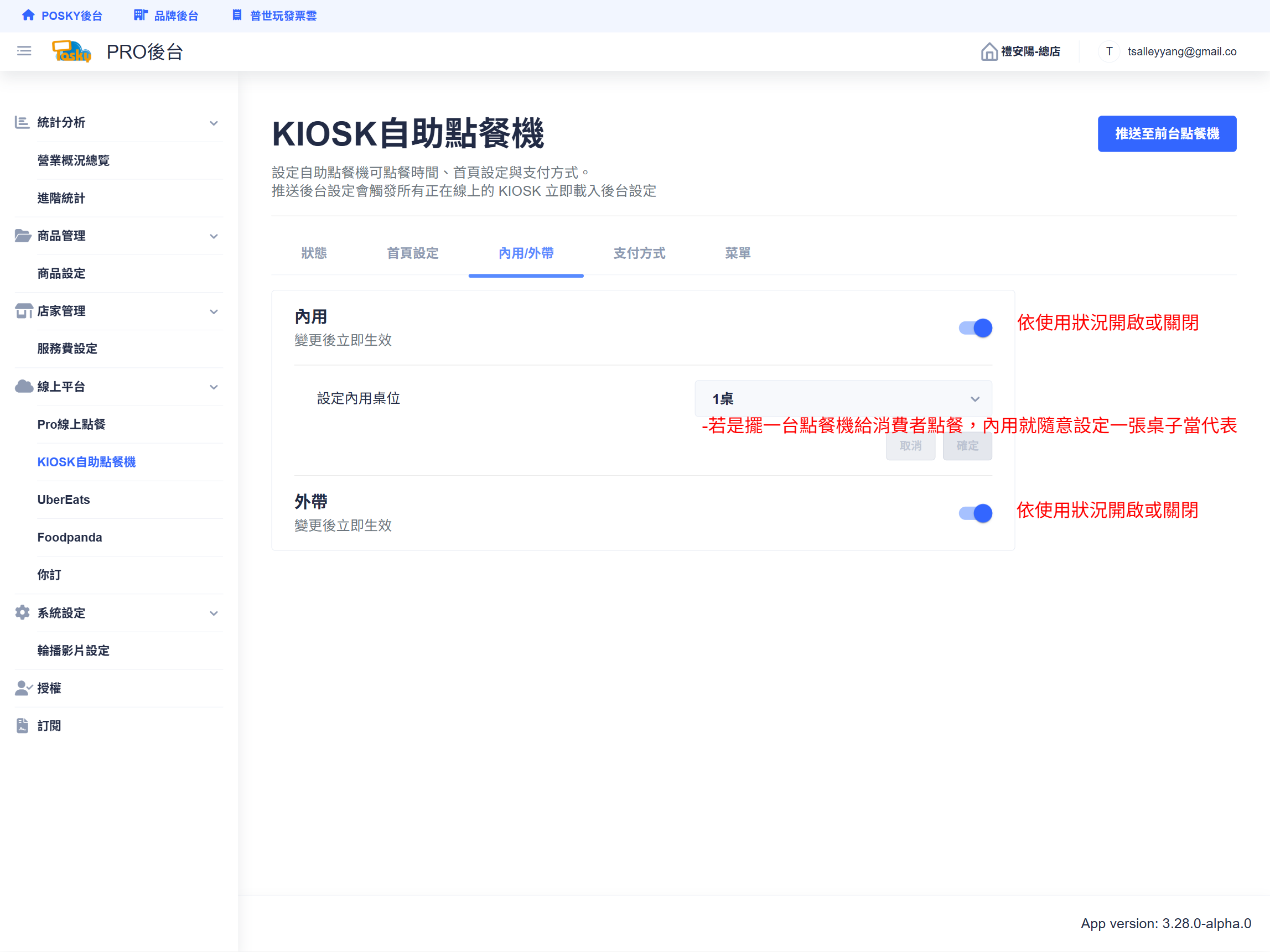
請依據您門市實際的供餐與營運情況,自由開啟 【內用】 或 【外帶】 功能。
💡 單台機器與叫號整合技巧:
若門市僅擺放一台機器供消費者自助點餐,且店內有提供內用服務,【內用】設定可以直接隨意選擇一張桌子當作代表,建議可將該桌位取名為如:「自助點餐內用」,後續再利用出單的單號來進行現場叫號取餐,管理更方便!
若門市僅擺放一台機器供消費者自助點餐,且店內有提供內用服務,【內用】設定可以直接隨意選擇一張桌子當作代表,建議可將該桌位取名為如:「自助點餐內用」,後續再利用出單的單號來進行現場叫號取餐,管理更方便!
▲ 依門市運作模式開啟內用或外帶服務
Step 4. 支付方式設定
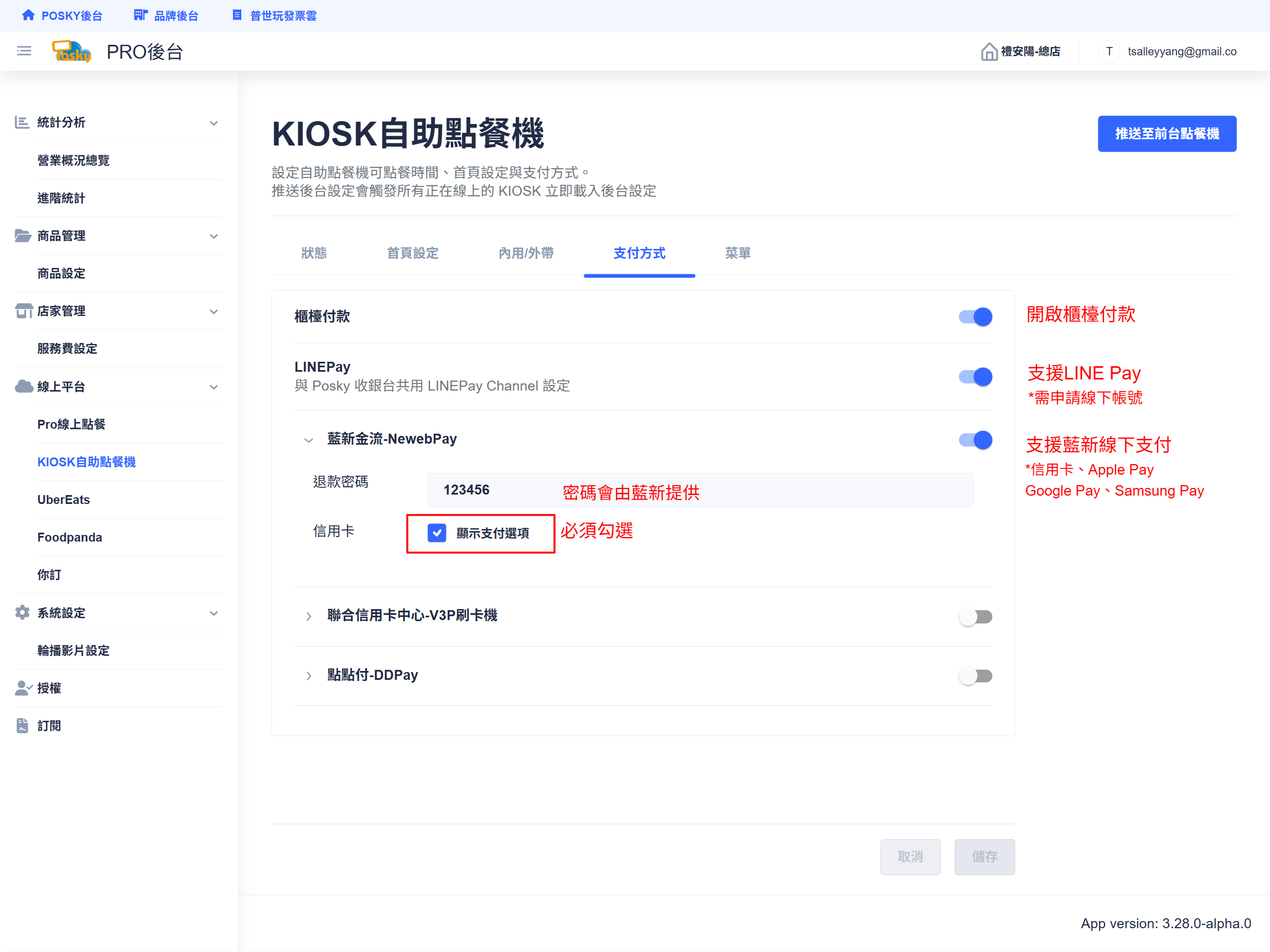
請依門市實際收款需求,勾選開啟對應的線上/線下收款功能:
- 櫃檯付款:依據店內現場人員配置與點餐習慣彈性開啟。
- LINE Pay:支援 KIOSK 現場 LINE Pay 條碼支付(* 商家需先完成線下 LINE Pay 帳號申請)。
- 藍新金流:支援信用卡、Apple Pay、Google Pay、Samsung Pay。
- 申請管道:商家開通此項功能,必須透過 Posky 官方團隊協助申請。
- 後台配置:在藍新金流設定內,「信用卡選項」必須勾選開啟。
- 安全防護:日後門市若需進行退款,其專屬的「退款密碼」將由藍新金流官方提供。
▲ 勾選 KIOSK 收款管道,若使用藍新金流請務必確認信用卡選項已開啟
Step 5. 菜單自動同步
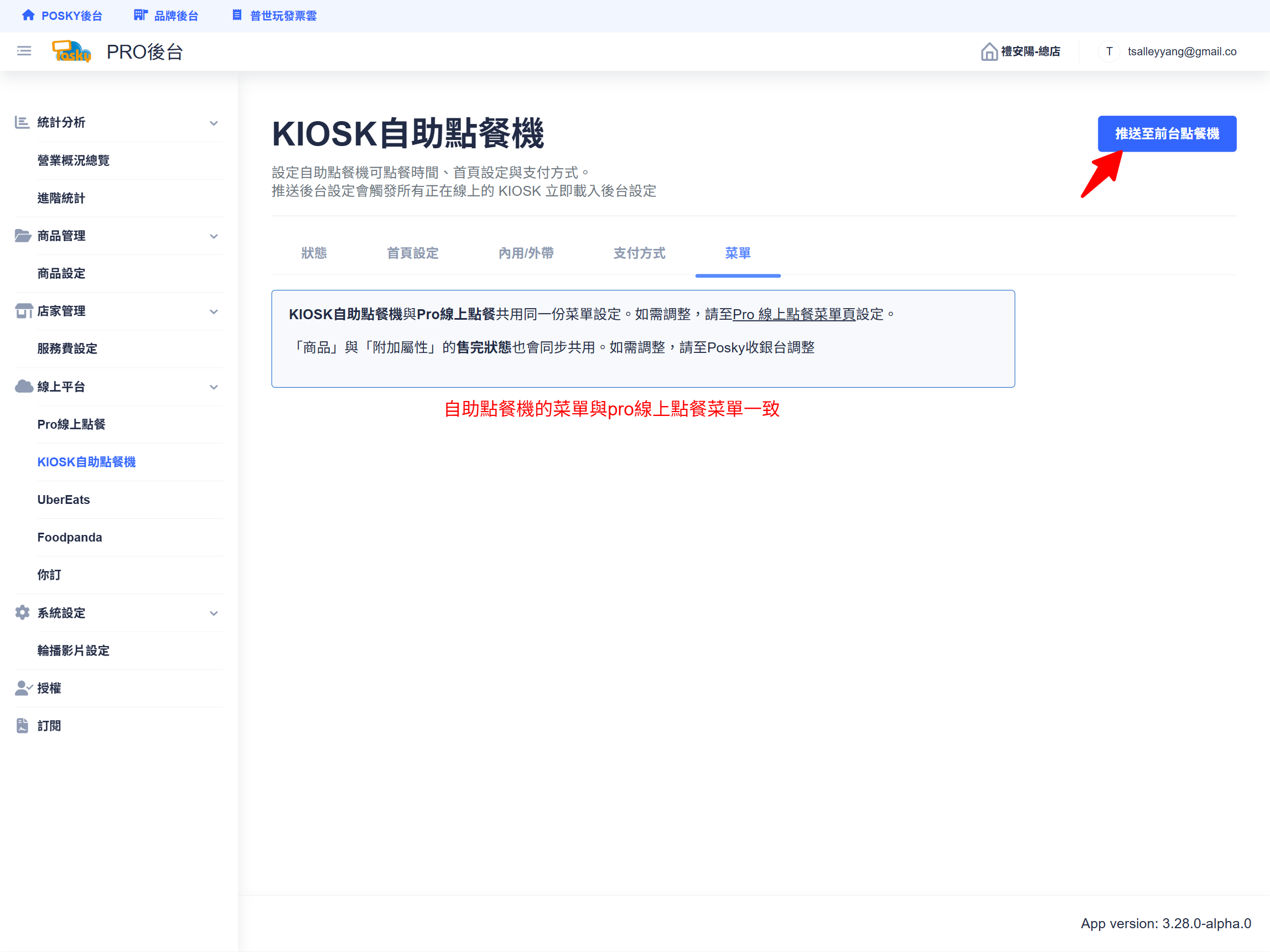
自助點餐機的菜單為沿用 「線上點餐菜單」 。「商品項目」與「附加屬性」的狀態,如需修改,須至Posky後台調整後同步至線上點餐中才會套用。
▲ 自助點餐菜單與線上點餐系統即時聯動
Step 6. 推送至前台生效
後台的所有資訊修改完成後,請務必點擊 【推送至前台】。點擊後,現場自助點餐機的螢幕內容、圖片與最新設定將會立即同步更新生效。
