
【KIOSK本機設定】自助點餐機本機端設定
- 實體自助點餐機台連線登入與週邊設備綁定教學 -
🖥️ KIOSK 實體本機設定步驟
Step 1. 輸入帳號密碼登入
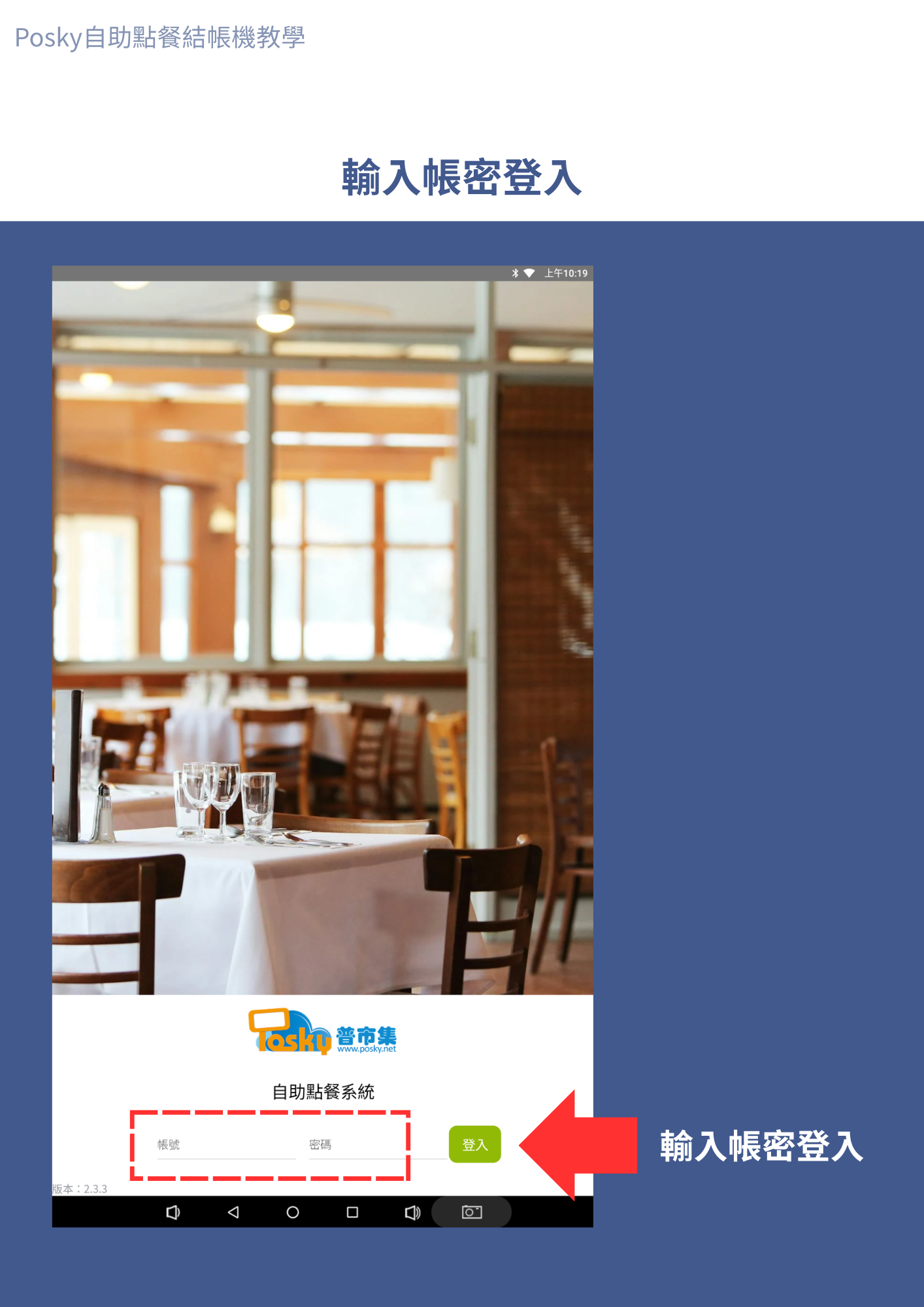
請在 KIOSK 自助點餐機螢幕上輸入登入憑證。此處的【帳號】與【密碼】與您的 PRO 網頁後台帳密完全相同。
▲ 輸入對應的 PRO 後台帳號密碼進行登入
Step 2. 進入底層設定頁
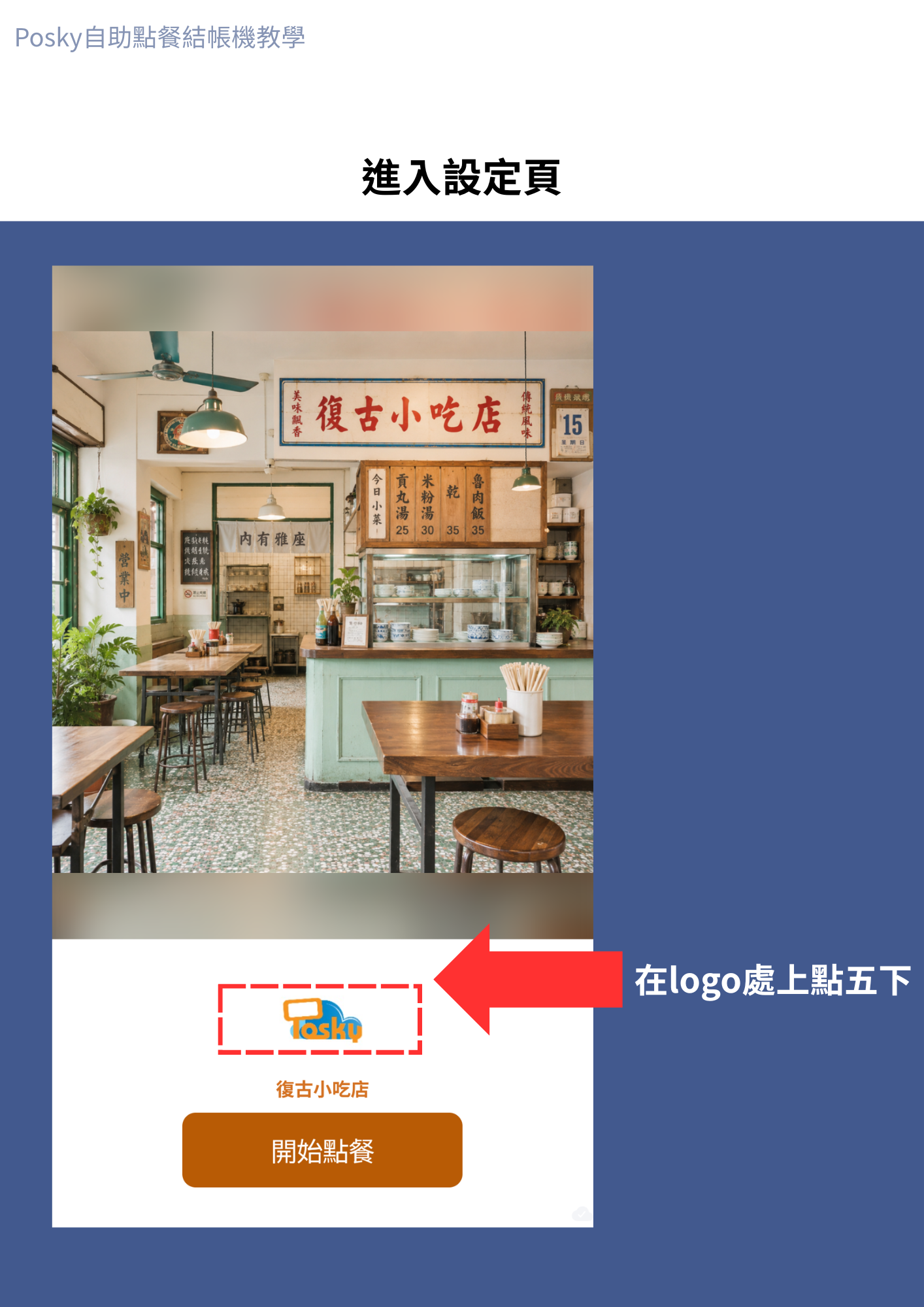
請透過以下隱藏手勢與安全驗證進入進階設定頁面:
- 在螢幕畫面上的 【LOGO 處】(或是店名處)連續點擊 5 下。
▲ 於 LOGO 或店名位置連點 5 下以呼叫驗證視窗
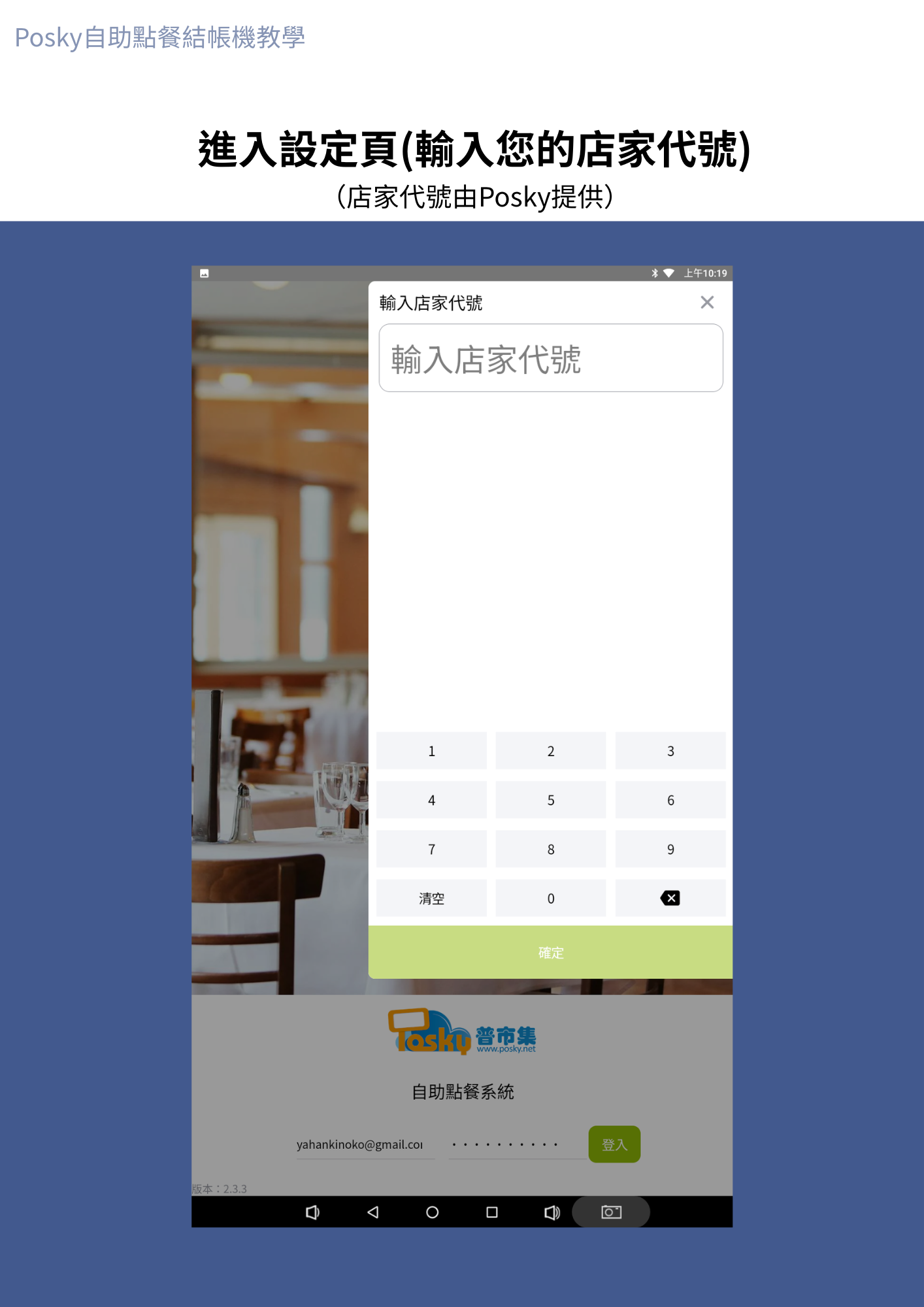
- • 彈出提示視窗後,請輸入您的 【店家代號】(* 店家代號由 Posky 官方團隊提供)。
▲ 輸入由 Posky 提供之專屬店家代號
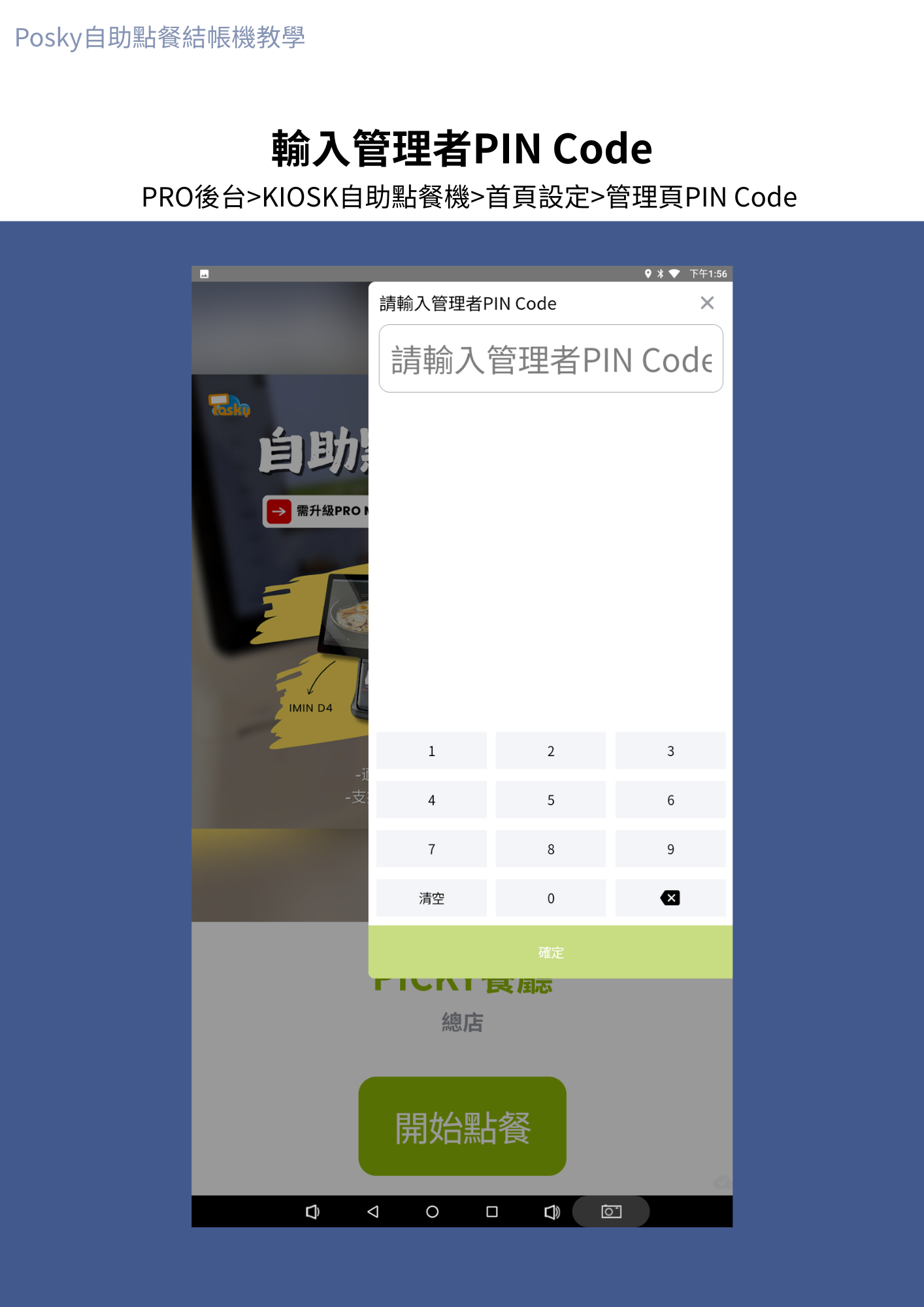
- • 最後請輸入您在 PRO 後台自訂的 【管理者 PIN Code】 安全驗證碼即可成功進入。
▲ 輸入安全驗證所需的管理者 PIN Code
Step 3. 進入管理者選單 (用餐方式)
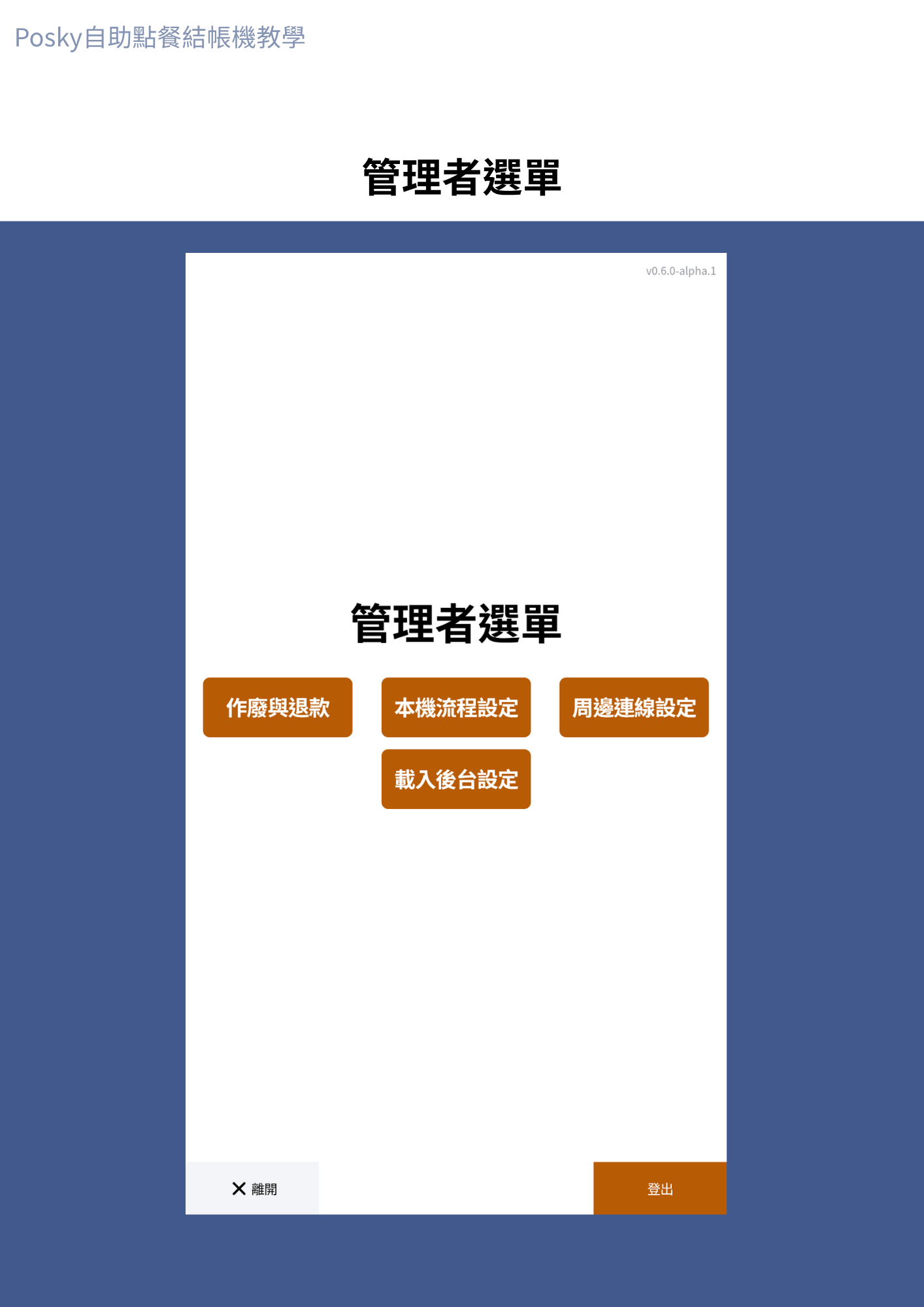
進入管理者選單後,請點選進入【本機流程設定】,並依照PRO後台的設定配置「本機用餐方式」:
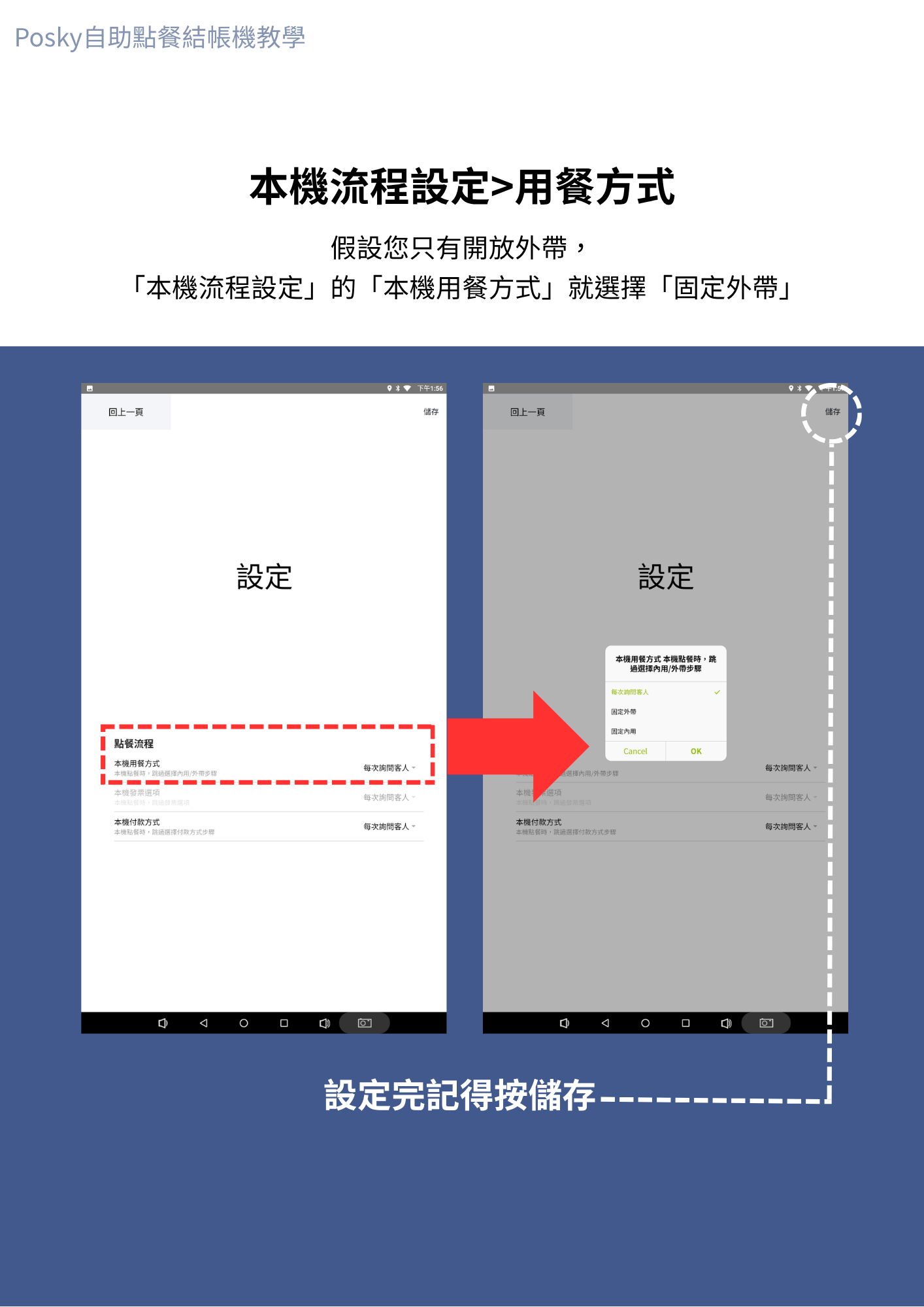
- 僅開放外帶:假設您門市只有開放外帶,「本機流程設定」的「本機用餐方式」請下拉選擇 【固定外帶】。
- • 同時有內用:如果門市同步開放內用與外帶,則用餐方式可下拉選擇 【每次詢問客人】。
▲ 雙模式門市之本機用餐方式設定範例
Step 4. 週邊連線設定
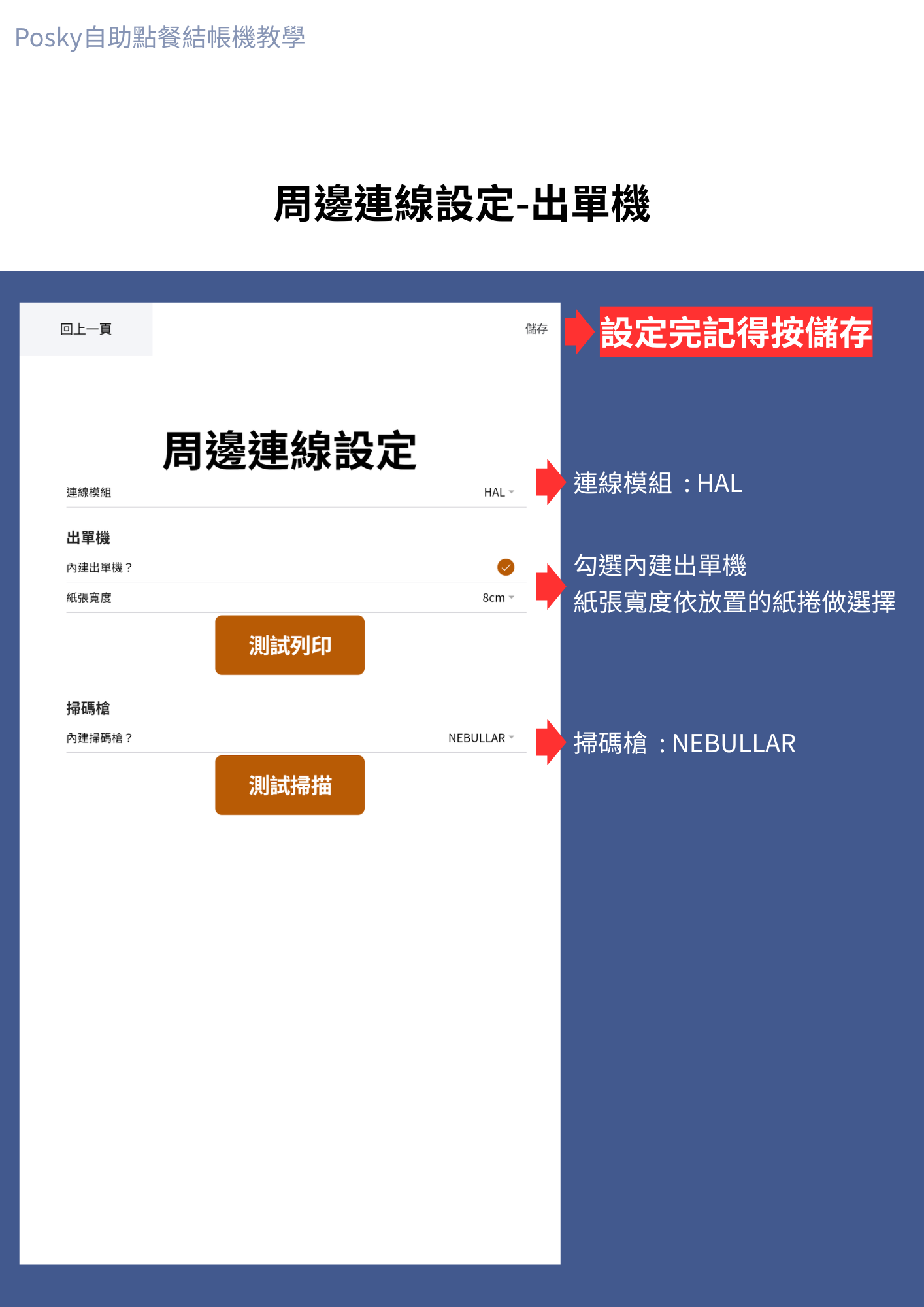
設置自助點餐機的硬體出單與掃碼槍(使用 K1):
- 連線模組:請下拉選擇啟用 【HAL】。
- 內建出單機:請務必將 【勾選內建出單機】 欄位確實勾選。
- 紙張寬度:請依據您目前機台內實際放置的紙捲做選擇。
- 內建掃碼槍:請點選勾選 【K1】。
▲ 確認 HAL 模組、內建出單機與 K1掃碼槍皆勾選配置完畢
🎉 Step 5. 自助點餐機設定完成
本機端硬體與連線流程皆已順利安裝並設定完成。您可以退出管理者頁面,即可正式開放給門市消費者操作點餐!
📄 K1自助點餐機紙捲放置方向:
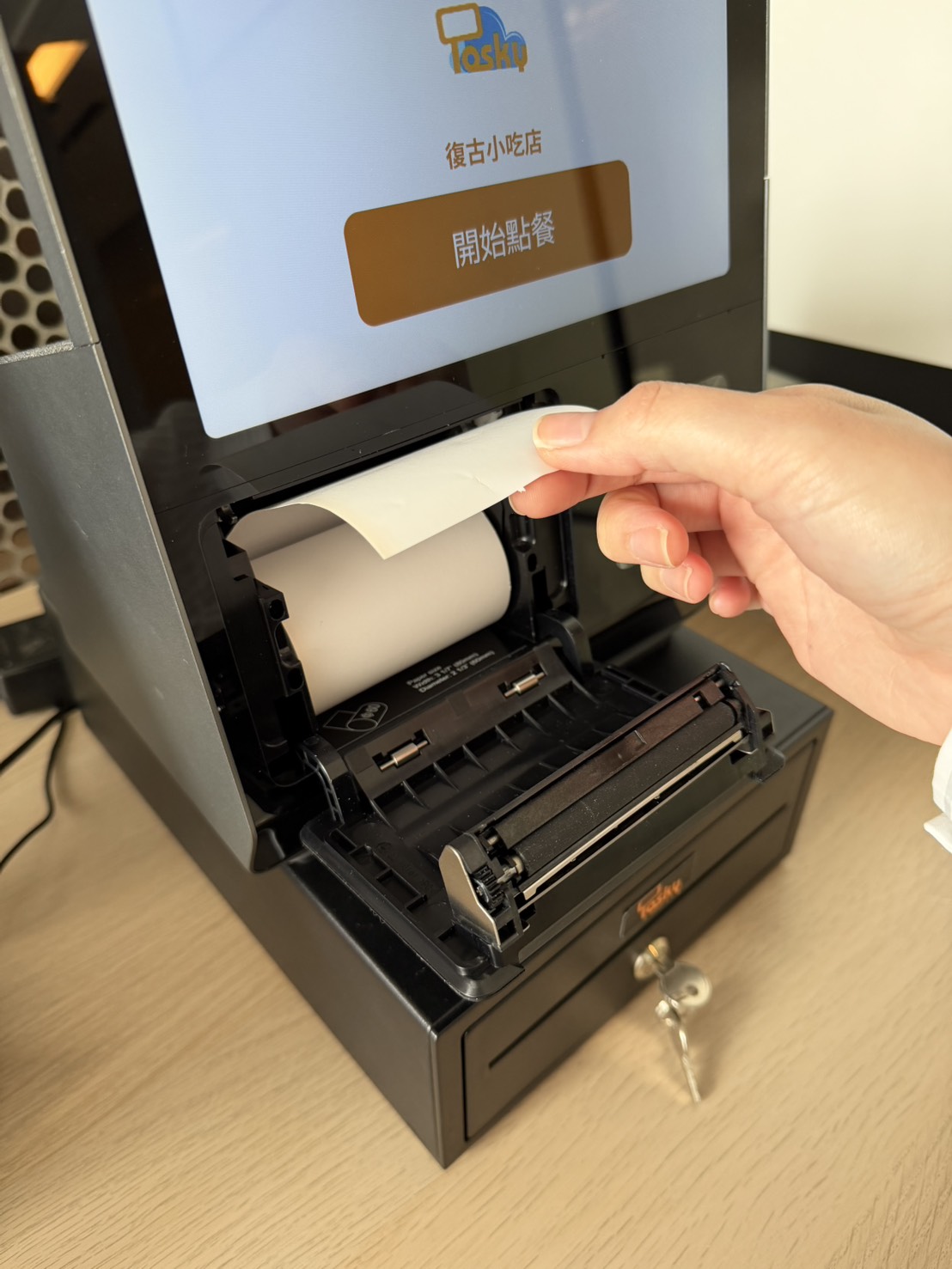
更換現場出單機紙捲時,請務必確認紙捲的安裝方向(正反面),避免導致列印出白紙。請參考下圖進行正確放置:
▲ 請對照圖示方向將熱感應紙捲正確放入機艙內
